Thang máy rõ ràng có USB-C, tiếp theo iPhone nhưng không có hình ảnh, thay vào iPad có thể đọc với ổ đĩa, Mac chỉ có một màn hình, ba chiếc bị hỏng? không nhất thiết. hình dạng kết nối chỉ là đầu tiên, dữ liệu, hình ảnh, nguồn điện và hệ điều hành là điều kiện để quyết định nếu bạn không thể sử dụng. đến cửa hàng điện thoại mua thang máy, phương pháp tiết kiệm nhất không phải là nhiều nhất, mà là với thiết bị và mục đích dùng thử nghiệm từng phần. bài viết này dạy bạn viết nhu cầu như một điều kiện chấp nhận được, tránh xem vấn đề tương thích là lỗi sửa chữa.
Đầu tiên, nói mục đích, đừng chỉ nói để mua chuyển tiếp đầu
Ví dụ, bạn làm một bản ghi trong ngày với Mac, đi làm với iPad để chụp ảnh máy ảnh, cuối tuần muốn iPhone để kết nối TV. đó là thực tế là ba quy trình kết nối khác nhau, không phải là một từ "bắt đầu hỗ trợ Apple" có thể bao gồm. trước tiên ghi lại mẫu đầy đủ của mỗi thiết bị, phiên bản hệ thống, mô hình màn hình bên ngoài, định dạng đĩa, và nếu cần phải sạc cùng lúc. nếu bạn có màn hình không di chuyển, ít nhất chụp mẫu sau và hố kết nối, không chỉ cung cấp hình ảnh tích cực.
Khi hỏi cửa hàng thực tế, thay đổi nhu cầu thành "máy tính này sẽ phát video của tôi đến TV HDMI và cùng lúc sạc", dễ dàng hơn để có được câu trả lời hữu ích hơn so với "Tôi muốn số lượng tối đa".Các số lượng tối cao của các mã chuyển đổi thường có điều kiện áp dụng, không phải tất cả các hố sử dụng cùng một lúc vẫn có thể duy trì hiệu suất tương tự; khi cần một bộ kết hợp đa chức năng cụ thể, hãy xem hướng dẫn đầy đủ và yêu cầu xác nhận thực tế có thể thực hiện.
USB-C có cùng hình dạng, bốn khả năng vẫn còn riêng biệt
| nhu cầu | Điều kiện cần kiểm tra | Cách nhận chỗ |
|---|---|---|
| Đóng | Công suất cần thiết cho nhập, xuất và thiết bị | Sau khi thêm các thiết bị điện thoại khác, xem lại trạng thái sạc. |
| Thông tin truyền | Tốc độ hỗ trợ chung của máy chủ, dây, ghế mở rộng | Sao chép file kiểm tra và mở xác nhận |
| hình ảnh | Mã video xuất, dòng và màn hình nhập | Chọn nguồn nhập và đo âm thanh hình ảnh |
| Đa số | Mac, hệ thống và phần mở rộng | Kiểm tra phần mở rộng bàn thay vì sao chép cùng một hình ảnh |
Trên mạng có chữ số cao, không thể đoán được có thể truyền dữ liệu tốc độ cao; viết nhanh, cũng không thể tự đoán được có khả năng xuất hình ảnh.iPhone USB-C Thông tin chính thứcDấu hiệu cho phép tách ra các tải, dữ liệu và màn hình kết nối bên ngoài, và nhắc nhở khả năng truyền của dây kết nối được gắn với hạn chế. khi mua nên kiểm tra theo tính năng mà bạn muốn sử dụng, không cần phải trả thêm chi phí cho giới hạn tối đa không được sử dụng.
iPhone không có hình ảnh, trước tiên xác nhận hỗ trợ mẫu
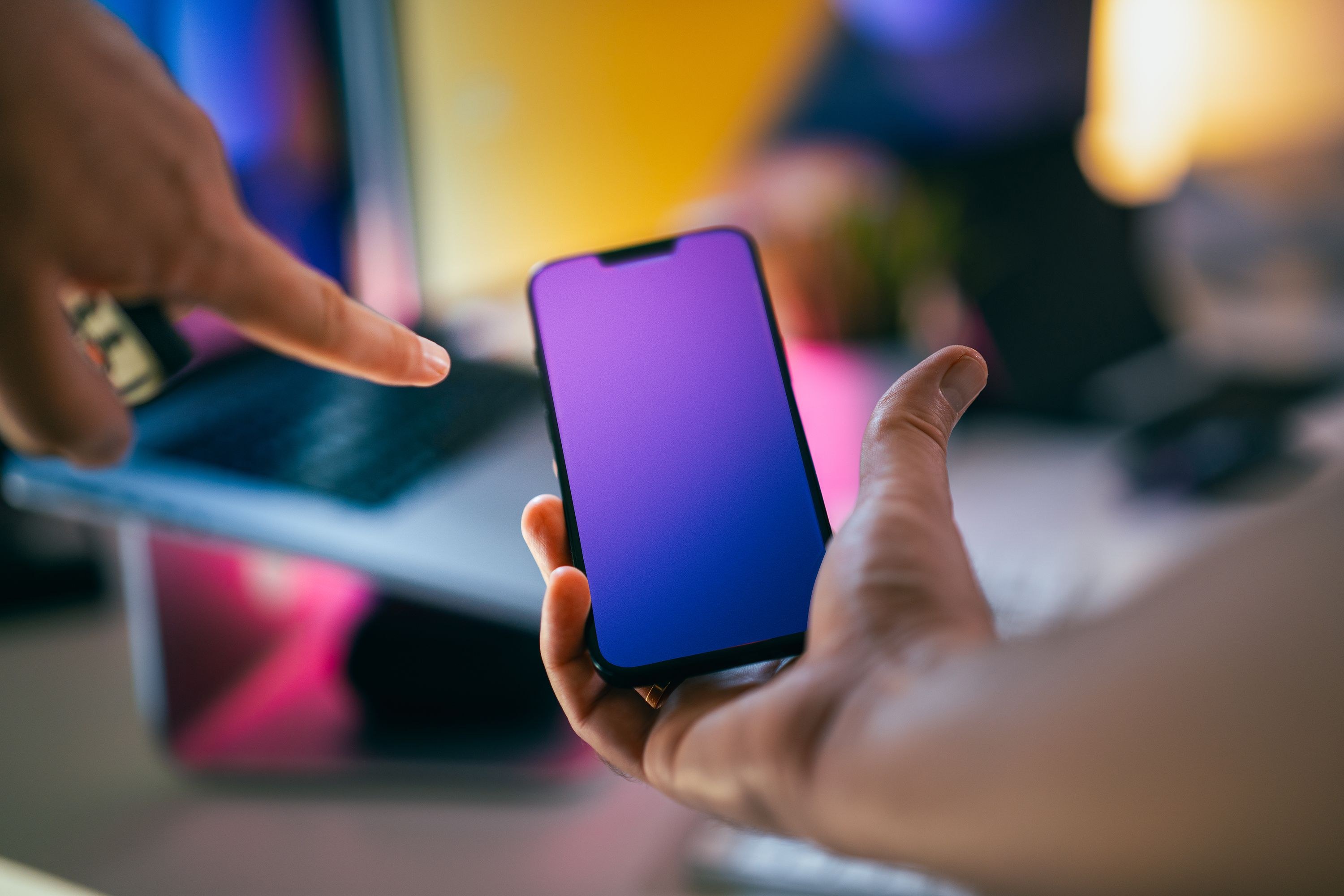
Không phải tất cả iPhone với USB-C đều hỗ trợ cùng một dòng điện thoại.Để kiểm tra xem mẫu đầy đủ có được liệt kê trong danh sách hỗ trợ trên trang chính thức của Apple, sau đó kiểm tra bộ chuyển đổi và các dòng điện thoại, đừng chỉ kết luận rằng "iPhone 15 sau đó là USB-C".Mặc dù hỗ trợ máy chủ, điện thoại cũng phải được cắt vào HDMI hoặc USB-C nhập đúng; nếu TV có nhiều hố, hãy ghi lại những gì thực sự được dán.
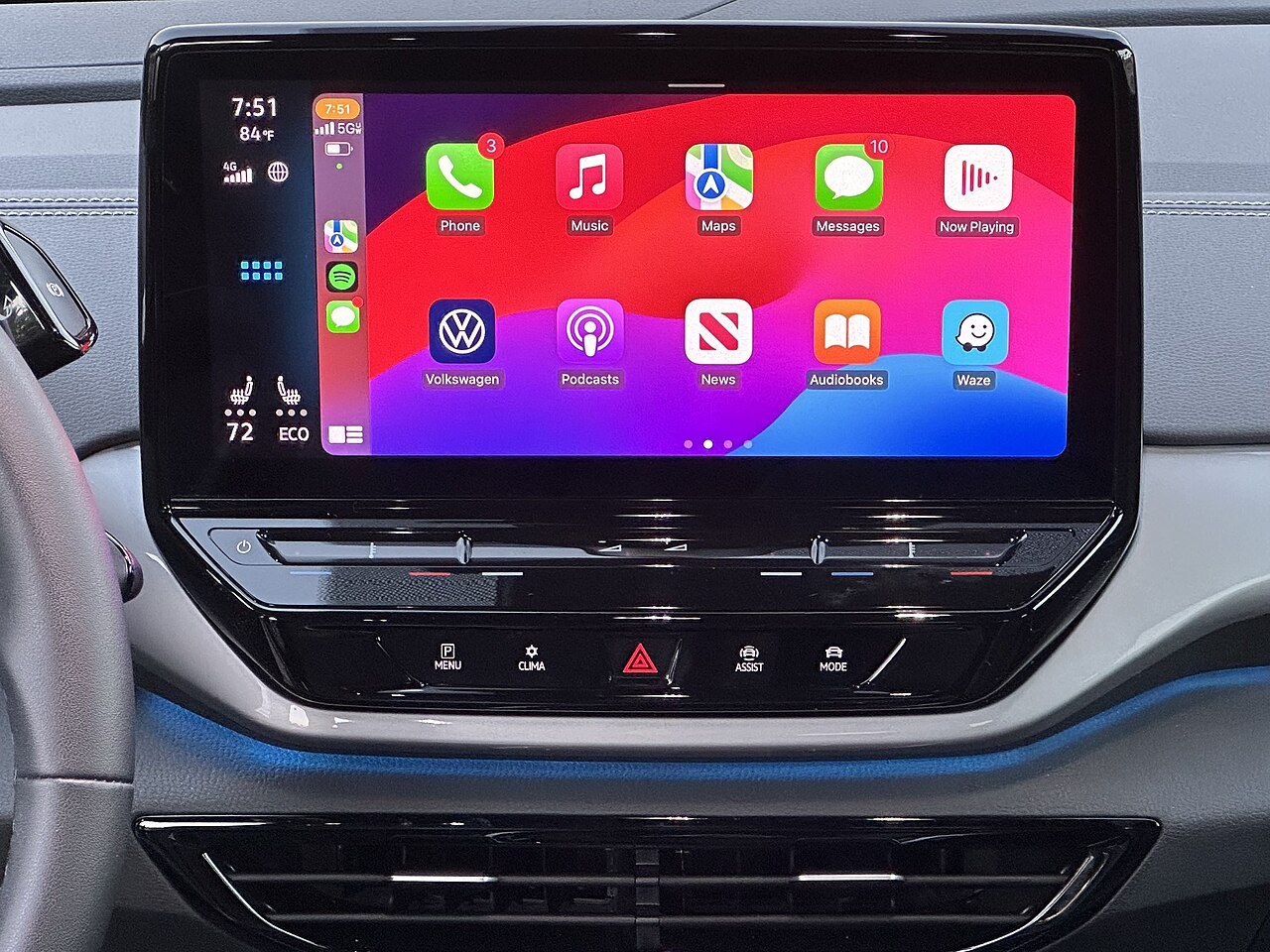
Đầu tiên sử dụng hình ảnh hoặc video bình thường chụp của riêng bạn để kiểm tra dịch vụ dòng. Nếu các album có thể được phát, một ứng dụng cụ thể màn hình đen, có thể liên quan đến ứng dụng, bảo vệ nội dung hoặc hạn chế xuất khẩu, không thể ngay lập tức xác định các tổn thương chuyển đổi. cũng không nên xem ảnh khung TV thành công như iPhone đã trở thành cùng một máy tính bảng mở rộng máy tính để Mac. không dây AirPlay và kết quả điện tử là đường khác nhau, điều kiện áp dụng phải được xác nhận riêng biệt.
iPad và iPhone không đọc ổ cứng, đừng định dạng trước
Cung cấp điện và định dạng tệp của thiết bị lưu trữ bên ngoài cũng có thể ảnh hưởng đến nhận dạng.Thiết bị lưu trữ bên ngoàiLưu ý rằng thiết bị lưu trữ cần phải đáp ứng các điều kiện phân chia và định dạng hỗ trợ, một số ổ cứng bên ngoài cũng cần nguồn cung cấp điện bổ sung. do đó, khả năng sạc không bằng cách đọc đĩa, mở rộng đèn ghế không bằng cách đủ điện.
Thử nghiệm cửa hàng thực tế trước tiên sử dụng không có dữ liệu quan trọng, từ "Docks" App để xem vị trí, sao chép một tập tin kiểm tra và sau đó mở. khi ổ cứng công việc của bạn không đọc, trước tiên giữ nguyên bản gốc, đến máy tính có thể đọc ban đầu xác nhận sao lưu. định dạng sẽ viết lại cấu trúc dữ liệu, không an toàn bước đầu tiên kiểm tra; nếu cần phải thay đổi định dạng, trước tiên phải hoàn thành sao lưu có thể đọc và xác nhận cách trả lại.
5.Mac có nhiều màn hình để xem máy chủ, không chỉ số lượng hố HDMI
Các loại hình khác nhau của cùng một thương hiệu với Mac, số lượng và điều kiện màn hình bên ngoài có thể khác nhau. bộ mở rộng có hai hố HDMI, không có nghĩa là máy Mac của bạn có thể mở rộng bản thân hai bàn riêng biệt. một số chương trình cần thêm phần mềm, quyền hoặc công nghệ hiển thị cụ thể, có thể ảnh hưởng đến các tiêu chuẩn quản lý của công ty, nội dung được bảo vệ hoặc kinh nghiệm sử dụng, mua trước xác nhận có thể chấp nhận, không phải trả tiền sau khi biết để cài đặt công cụ.
Trang web nên mở màn hình cài đặt, chuyển các cửa sổ sang các màn hình khác nhau, xác nhận rằng nó thực sự mở rộng chứ không phải hai màn hình hiển thị cùng một hình ảnh. Nếu bạn muốn iPad Khi màn hình thứ hai, nhu cầu có thể là đồng bộ phần mềm chứ không phải phần cứng mở rộng, bạn có thể xem trước đây tại trang web nàySidecar thiết lập và kiểm traKhông nên kết hợp hai giải pháp trong cùng một mua hàng.
7 bước thử nghiệm và danh sách các sản phẩm
- Có máy chủ, nguồn điện gốc, vật liệu có sẵn và không có dữ liệu nhạy cảm.
- Đầu tiên, kết nối trực tiếp các phụ kiện điện thoại thông thường được biết đến, để tạo ra tiêu chuẩn có thể sử dụng cho máy chủ.
- Kết nối mở rộng, chỉ đo một chức năng, ghi lại các cổng được sử dụng.
- Theo thứ tự, kết hợp màn hình, thiết bị lưu trữ và nguồn điện, mỗi lần chỉ thay đổi một biến.
- Kiểm tra hình ảnh, âm thanh, mở và sạc các tập tin, không chỉ nhìn vào đèn hướng dẫn.
- Sử dụng kết hợp hàng ngày của bạn để kiểm tra xem có bị cắt dây, liên hệ lại nhiều lần hoặc nóng không thường.
- Để mẫu, bộ thử nghiệm, giới hạn và điều kiện sau bán hàng trong hồ sơ đặt hàng.
Nếu có nhiệt độ cao, mùi, hôi hoặc kết nối bị hỏng hoặc cung cấp điện không ổn định rõ ràng, ngừng sử dụng, đừng để hoàn thành thử nghiệm lặp lại. đừng đặt trong cửa hàng một thời gian ngắn bình thường như tất cả các môi trường trong nhà được đảm bảo bình thường; trước khi mua nên hỏi rõ sự tương thích không phù hợp làm thế nào để xử lý, có thể phát hiện, và thiết bị cần mang theo khi xử lý.
Lỗi hiểu lầm phổ biến: không phải là câu trả lời đắt nhất, không phải là nhiều cỗ hổng.
- Lỗi hiểu: Điện thoại có thể được sạc, dây chắc chắn có thể xuất hình ảnh. thực tế là phải kiểm tra riêng khả năng truyền hình.
- Lỗi: Tất cả các watt cung cấp điện được mở rộng sẽ được cung cấp cho máy chủ. một số năng lượng có thể được sử dụng cho máy mở rộng của mình với các thiết bị khác, cần phải xem tài liệu sản phẩm.
- Lỗi hiểu: Android hoặc iPad đã xác định, iPhone chắc chắn sẽ giống nhau.Hợp đồng chủ, ứng dụng và hỗ trợ hệ thống vẫn có thể khác nhau.
- Lỗi: Đặt lại điện thoại có thể giải quyết tất cả các màn hình đen. Nếu mô hình không hỗ trợ hoặc dây không có khả năng truyền hình, thiết lập lại không thể bổ sung chức năng cứng.
Kết luận: mua là công việc có thể hoàn thành, không phải một hàng rào
Khi chọn chỗ mở rộng, hãy xem chủ, mục đích sử dụng, xuất và điều kiện sử dụng đồng thời, sau đó so sánh các đề nghị. khi cần sự giúp đỡ của cửa hàng thực tế, bạn có thể hỏi CH3C trước khi có thể sắp xếp các phụ kiện tương thích tư vấn hoặc thử nghiệm, và gắn với mẫu thiết bị; không phải là dự đoán rằng mỗi cửa hàng thực sự có tất cả các màn hình, ổ cứng hoặc phụ kiện kiểm tra.iPhone Mobile Phụ kiện lựa chọnCó thể bổ sung các khóa cơ bản và kiểm tra dây. sản phẩm thực tế, kho, chi phí, dự án có thể đo lường và điều kiện sau bán hàng, phù hợp với các quy tắc mới nhất của cửa hàng thực tế và nhà máy ban đầu.
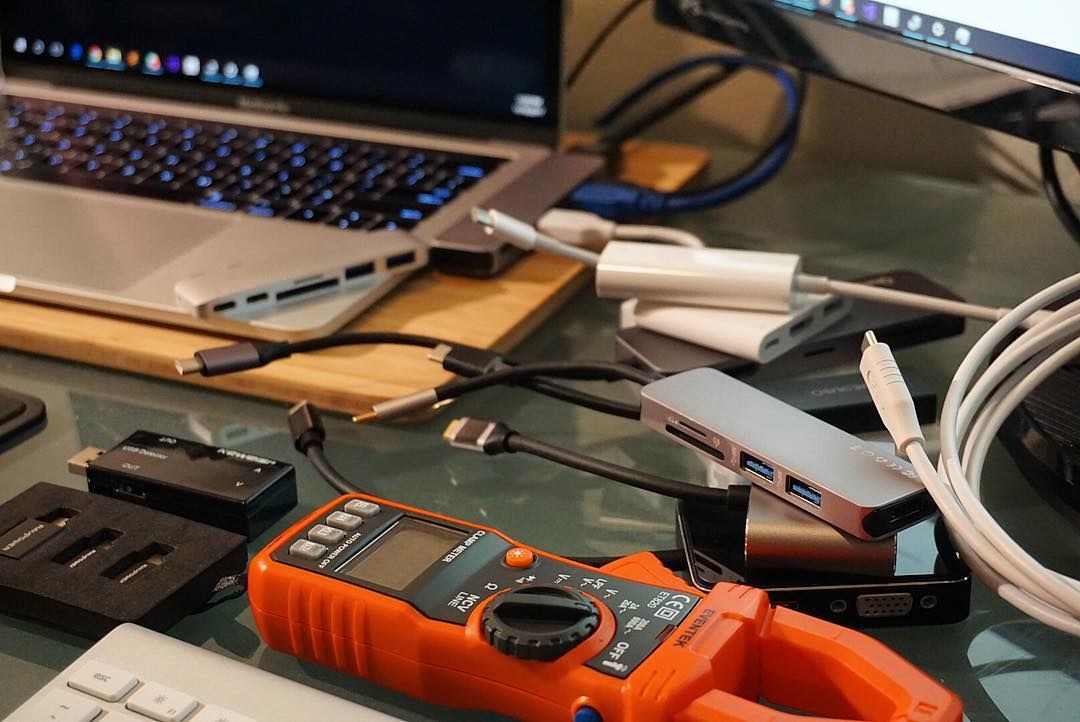
David Leo Veksler, “Various USB-C hubs and adapters with MacBook Pro”, nguồnWikimedia Commons, tùy theoCC BY-SA 2.0Không được sửa đổi, cho thấy tình hình phụ kiện, không CH3C thực tế cửa hàng chụp ảnh, cũng không có nghĩa là phụ kiện trong biểu đồ đã được bán.