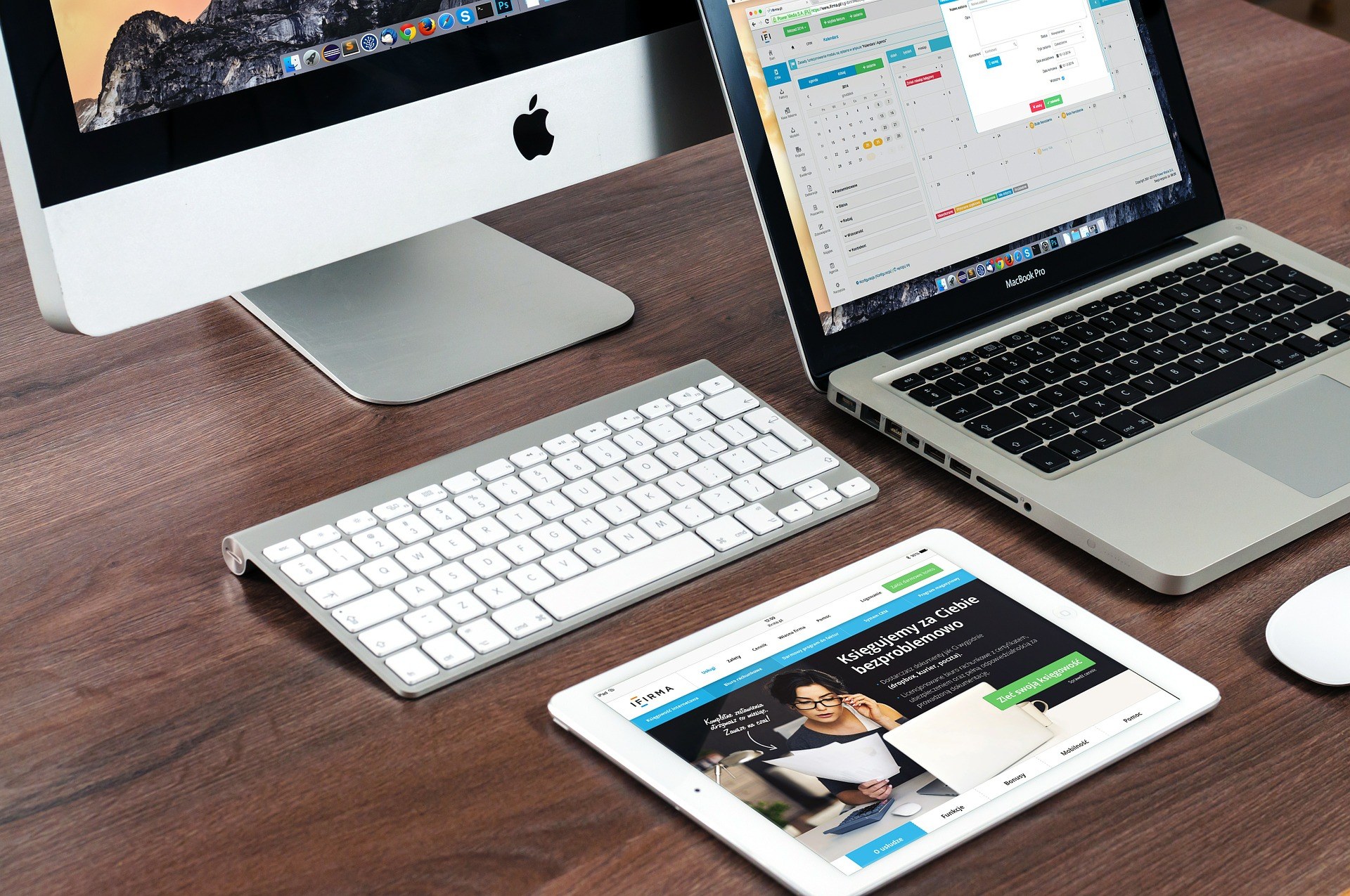
iPad 不只是閱讀與娛樂裝置,在適合的 Mac 與系統版本上,也能透過 Apple 的「並行」功能(Sidecar)成為第二部顯示器。對需要一邊看資料、一邊編輯文件的人來說,這比反覆切換視窗更直接;出差時也不必另外攜帶一台螢幕。不過 Sidecar、通用控制與單純的螢幕鏡像用途不同,設定前先分清楚,才能避免連線後發現功能與期待不一樣。
Sidecar、通用控制與鏡像輸出有什麼差別
Sidecar 是把 iPad 當成 Mac 的延伸或鏡像顯示器,Mac 的視窗可以移到 iPad 上,適合把參考資料、聊天工具或工具面板放到另一個畫面。通用控制則是用同一套 Mac 鍵盤、滑鼠或觸控式軌跡板去控制 Mac 與 iPad,兩台裝置各自執行自己的 App;它不是把 iPad 變成 Mac 螢幕。AirPlay 或其他鏡像方式重點是把畫面複製出去,互動能力與延伸桌面不同。
Apple 官方的接續互通說明列出 Sidecar、通用控制與其他跨裝置功能;實際支援範圍仍要以你的 Mac、iPad 型號和系統版本為準。
開始前先確認五個條件
第一,Mac 與 iPad 要登入同一個 Apple 帳號,並開啟雙重認證。第二,兩部裝置的 Wi-Fi、藍牙與接力功能要開啟,且距離不要太遠。第三,裝置必須符合 Apple 對 Sidecar 的硬體與軟體要求,舊款機型即使看得到相關選單,也可能無法使用。第四,若採無線連線,先確認兩台裝置都沒有被公司或學校管理政策限制。第五,若你要長時間工作,準備穩定的充電方式,避免 iPad 電量不足讓連線中斷。
在 Mac 上開啟「系統設定」後查看顯示器相關選項,在 iPad 的「設定」中確認一般設定與接力選項。更新前先備份重要檔案,並記下目前的顯示器排列,這樣遇到異常時比較容易還原。
設定延伸桌面的實際步驟
- 讓 Mac 與 iPad 互相靠近,登入同一個 Apple 帳號,開啟 Wi-Fi、藍牙與接力。
- 在 Mac 的控制中心或顯示器設定中選擇「連接顯示器」,找到你的 iPad。
- 選擇「延伸顯示器」而非鏡像輸出;需要簡報或教學時,才改選鏡像。
- 回到 Mac 的顯示器排列畫面,把 iPad 拖到實際位於 Mac 左側、右側或上方的位置。
- 把參考網頁、備忘錄或通訊 App 拖到 iPad,Mac 主畫面保留主要編輯工作。
- 完成後測試游標跨越邊界、鍵盤輸入、視窗移動與睡眠喚醒。
如果你使用 Apple Pencil,Sidecar 可在部分創作 App 中作為精準輸入工具,但支援程度會因 App、iPad 與 Mac 組合而不同。不要把「iPad 能連上」直接等同於所有繪圖功能都可用。
三個常見工作案例
案例一是門市或辦公室整理資料:Mac 開著試算表,iPad 放產品規格與官方支援頁,查資料時不必覆蓋主表格。案例二是遠端會議:Mac 顯示會議與文件,iPad 顯示議程或待辦事項,但敏感資料不要放在容易被旁人看到的位置。案例三是設計草稿:Mac 執行編輯工具,iPad 放工具面板或作為筆輸入畫布,完成後先儲存原始檔,再關閉連線。
每個案例都應先決定哪個畫面放「主工作」、哪個畫面放「參考資訊」。螢幕變多不一定更有效率;若通知、聊天視窗和廣告同時擠到 iPad,反而會增加分心。
連不上或畫面卡住時的排查順序
先確認 iPad 是否真的出現在 Mac 的顯示器選單,接著檢查兩台裝置的 Apple 帳號、雙重認證、Wi-Fi、藍牙與接力。若選單看不到 iPad,先把兩台裝置靠近,關閉再開啟藍牙與 Wi-Fi,並重新登入前先記得確認 iCloud 資料已同步。若連線後畫面延遲,改用有線連接、關閉不需要的高負載 App,並確認線材支援資料傳輸而不只是充電。
若視窗跑到看不見的位置,到顯示器排列重新拖曳;若 iPad 休眠後無法恢復,先鎖定再喚醒,仍失敗再中斷 Sidecar 後重新連線。公司管理的裝置可能限制接續互通,這時應詢問管理者,不要自行移除管理描述檔。
常見誤解
- 誤解一:所有 iPad 都能當所有 Mac 的第二螢幕。實際上要看機型、系統和 Apple 的支援條件。
- 誤解二:Sidecar 會把 iPad 變成一台完整的 macOS 電腦。iPad 仍是 iPad,Mac App 仍在 Mac 上執行。
- 誤解三:通用控制與 Sidecar 完全相同。前者共享輸入設備,後者提供 Mac 的延伸或鏡像畫面。
- 誤解四:只要同一個 Wi-Fi 就一定能連線。Apple 帳號、雙重認證、藍牙、接力與相容性也會影響結果。
- 誤解五:畫面越多越快。真正的效率來自清楚分工,並且保留通知、個資與檔案的適當範圍。
完成後的檢查清單
- Mac 與 iPad 已登入同一 Apple 帳號,且雙重認證正常。
- Wi-Fi、藍牙與接力已開啟,裝置距離與電量足夠。
- 已確認型號和系統版本符合 Apple 官方支援條件。
- 已選擇延伸或鏡像模式,並完成顯示器排列。
- 游標、鍵盤、視窗拖曳、睡眠喚醒都測試成功。
- 工作結束後已退出 Sidecar,並檢查 iPad 上是否留下敏感畫面。
若你正在規劃 Apple 裝置工作流程,也可參考本站的手機與筆電跨裝置協同流程,再依自己的 Mac、iPad 與 iPhone 組合調整。Apple 官方並行功能支援文件則適合用來核對最新相容性與設定路徑。封面圖片:Wikimedia Commons「Paperless work desk with an iPad, iMac and a MacBook」,作者與授權資訊依原頁標示,CC BY-SA 授權;圖片僅作為文章主題示意。