如果你常在 MacBook 上工作,卻一直被 iPhone 通知、驗證或小型操作打斷,Apple 的「iPhone 鏡像輸出」可以把手機畫面帶到 Mac 上操作。它適合在 iPhone 放在充電位置、桌面空間有限,或需要用鍵盤快速處理手機內容時使用。不過這項功能有裝置、系統、帳號與地區條件,也涉及通知與隱私;設定前先理解它能做什麼,使用時才不會把便利誤當成無限制的遠端控制。
iPhone 鏡像輸出能做什麼
Apple 在接續互通官方頁面說明,iPhone 鏡像輸出能讓使用者在 Mac 上觀看並操作 iPhone,使用 Mac 的鍵盤、滑鼠或觸控式軌跡板瀏覽 App,也能查看 iPhone 通知。iPhone 仍可維持鎖定狀態,這對手機放在桌邊或另一個充電位置時很方便。部分工作流程也能在 Mac 與 iPhone 間拖放內容,但實際支援會依系統與 App 而變化。
它不是把 iPhone 變成 macOS App,也不是把所有手機資料永久複製到 Mac。銀行、串流或企業管理 App 可能限制鏡像、截圖或錄影;遇到黑畫面或無法操作時,先查 App 與安全政策,不要反覆重設帳號。
開始前的條件與隱私判斷
先確認 Mac 與 iPhone 登入同一個 Apple 帳號,並開啟雙重認證。兩台裝置要在附近,且 Wi-Fi、藍牙與接力相關設定要開啟;系統版本與機型也必須符合 Apple 最新支援條件。若 Mac 是公司設備,管理政策可能禁止手機鏡像或限制通知顯示。
使用前先決定哪些通知可以出現在 Mac。鎖定畫面預覽、訊息內容、驗證碼與工作個資都可能在會議室、共享辦公桌或錄影畫面中曝光。把 Mac 的自動鎖定時間、登入密碼與使用者切換做好,再開始測試。
設定與首次連線步驟
- 將 iPhone 放在 Mac 附近,確認兩台裝置已登入同一 Apple 帳號並開啟雙重認證。
- 在兩台裝置開啟 Wi-Fi、藍牙與接力,並暫時關閉會大量佔用網路或藍牙的連線。
- 在 Mac 開啟「iPhone 鏡像輸出」App,依畫面指示選取要連線的 iPhone。
- 依要求在 iPhone 或 Mac 完成驗證;不要在共用電腦上勾選讓其他人長期使用的選項。
- 連線後用游標滑動主畫面,開啟一個不含敏感資料的 App,測試點按、捲動、鍵盤輸入與返回。
- 完成測試後再處理工作內容,離開座位前鎖定 Mac,工作結束時關閉鏡像 App。
首次連線不順時,先讓兩台裝置靠近並確認 iPhone 沒有正在使用相機、麥克風或通話等會影響操作的狀態。若系統顯示的 App 名稱或路徑和你的版本不同,以當前畫面與 Apple 支援文件為準。
三個適合的實際案例
案例一是客服或門市工作:Mac 開著工單與說明文件,iPhone 鏡像用來確認行動版畫面或測試通知,避免一直拿起手機。案例二是內容整理:在 iPhone 上找到照片或文字後,從 Mac 端確認內容,再依 App 支援狀況傳送到文件;分享前要檢查收件人與檔案權限。案例三是簡短回覆:手機放在充電座時,用 Mac 鍵盤處理非敏感訊息,完成後仍回到 iPhone 檢查附件、語音輸入與通知狀態。
涉及銀行、醫療、公司機密或一次性驗證碼時,先確認周圍沒有旁觀者,並避免在錄影、直播或螢幕分享時開啟鏡像。方便的操作不代表適合所有情境。
連線失敗與延遲的排查流程
第一步看 Mac 是否能找到正確的 iPhone;若找不到,檢查兩台裝置是否登入同一 Apple 帳號,並確認 Wi-Fi、藍牙、接力和雙重認證。第二步重新鎖定並解鎖 iPhone,關閉鏡像 App 後再開啟。第三步把兩台裝置移近,關閉不必要的 VPN、個人熱點或大量傳輸工作,再測試簡單 App。
若畫面延遲,先停止高畫質影片或大量檔案傳輸,再檢查 Mac 的資源使用與無線環境。若只有某個 App 黑畫面,可能是 App 的內容保護或管理政策;改用官方支援的操作方式。若通知沒有出現,不要因此把 iPhone 的所有通知都打開,先逐一檢查通知摘要、專注模式與 App 通知權限。
常見誤解
- 誤解一:鏡像輸出就是把 iPhone 完整備份到 Mac。它是即時操作介面,不能取代 iCloud 或電腦備份。
- 誤解二:只要同一個 Wi-Fi 就能使用。Apple 帳號、雙重認證、藍牙、接力、相容機型與系統版本都可能是必要條件。
- 誤解三:所有 App 都能在 Mac 上操作。受保護內容、企業政策與 App 本身的限制可能造成黑畫面或禁止操作。
- 誤解四:手機鎖定就代表 Mac 上不會看到內容。鏡像畫面和通知仍可能顯示資訊,要以實際隱私設定確認。
- 誤解五:連線失敗一定是硬體壞掉。帳號、距離、接力、網路干擾與管理政策都應先排查。
完成後的安全檢查清單
- 已確認 Mac、iPhone、Apple 帳號、雙重認證與系統版本符合條件。
- 已測試連線、游標、鍵盤、捲動、返回與關閉鏡像。
- 已檢查 Mac 的通知預覽、專注模式與螢幕分享狀態。
- 處理敏感 App、驗證碼和個資前,已確認環境沒有旁觀者或錄影。
- 已分清鏡像輸出、備份、接力與通用控制的用途。
- 離開座位前已鎖定 Mac,工作結束後已關閉鏡像並確認 iPhone 狀態。
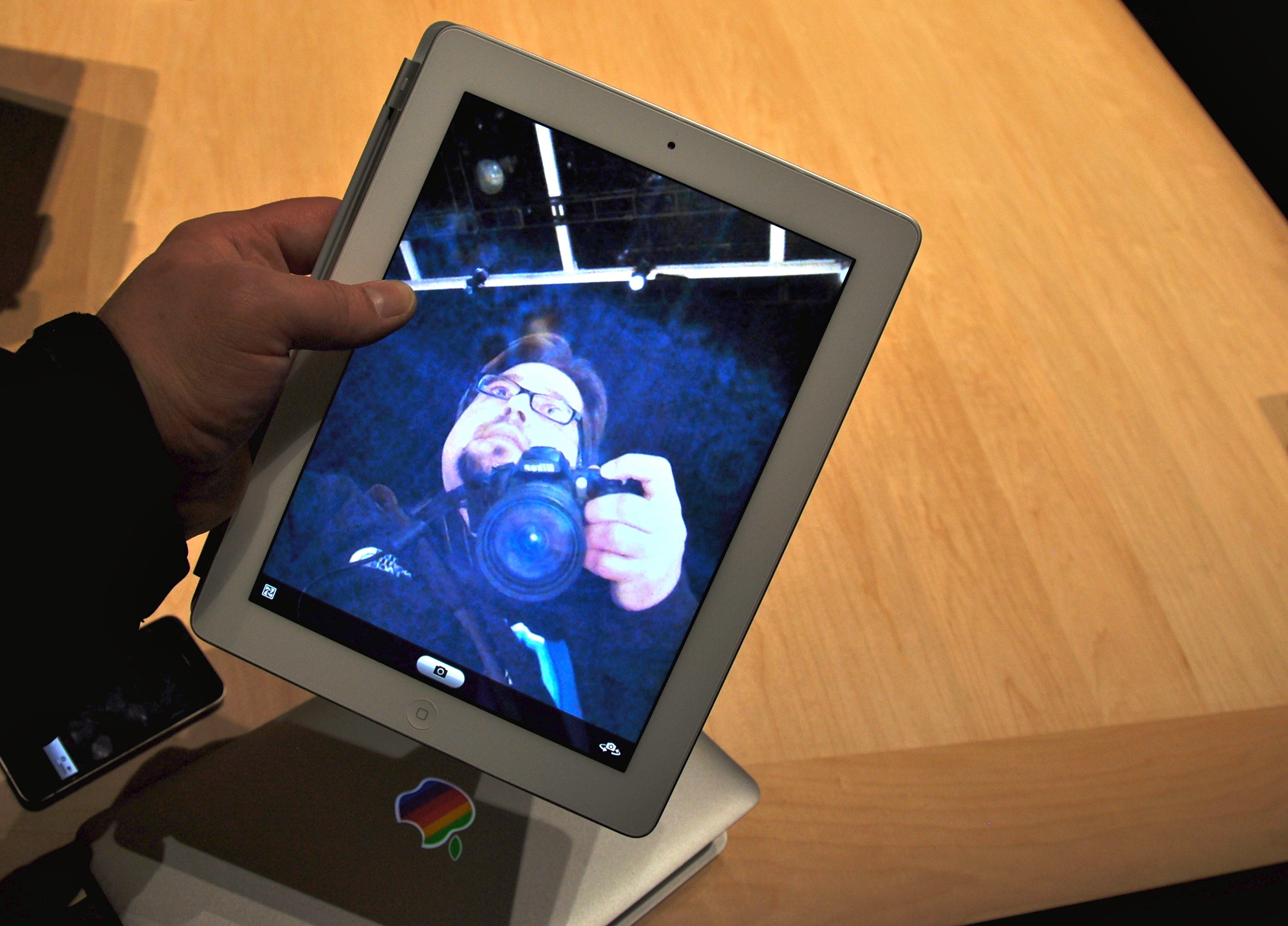
若你同時使用 iPad 與 Mac,可延伸閱讀本站的iPad 當 Mac 第二螢幕設定指南;若你想整理更多通知、檔案和帳號切換,也可參考本站的手機與筆電跨裝置協同流程。Apple 官方iPhone 使用指南可用來核對當前系統功能。封面圖片:Wikimedia Commons「IPad 2 front camera demonstration.jpg」,作者 Blake Patterson,CC BY 2.0;圖片用於表達 Apple 裝置操作情境,並非 iPhone 鏡像功能截圖。