朋友在群組敲定「11 月 28 日下午 3 點到 4 點,在中壢車站碰面」,你不必一格一格填。支援 Apple Intelligence 的 iPhone 裝上 iOS 27 後,可在內建「行事曆」打入一整句繁體中文,讓 App 建議日期、時間和地點。這是行事曆 App 裡的文字功能,不用等繁中 Siri AI,也不必安裝 iOS 27.3 Beta。送出前要看一眼:App 提供的是建議,不是已經核對過的約定。
支援繁體中文,但不是每支能升 iOS 27 的 iPhone 都有
Apple 台灣在 9 月 14 日的公告已介紹這項功能;11 月再看到相關報導,不代表它是本週才推出。Apple 台灣的功能特色適用範圍在「Apple Intelligence:行事曆:描述行程」下明列繁體中文。硬體則要 iPhone 15 Pro、15 Pro Max,或 iPhone 16 系列及後續符合條件的機型;iPhone 15、15 Plus 即使能跑 iOS 27,也不支援 Apple Intelligence。查核日期:2026 年 11 月 22 日(台灣時間)。
從日檢視開始,用一筆不用寄邀請的行程試
- 打開 Apple 內建「行事曆」,切到日檢視,按「+」新增行程。先不要打開 Google 日曆或其他 App,免得用錯入口。
- 在輸入標題的位置打「11 月 28 日下午 3 點到 4 點在中壢車站碰面」。先用日期和起訖時間都寫清楚的句子,不要用「下週六老地方」。
- 查看行程卡片提出的建議,核對日期、開始與結束時間,再看地點是否選到你要的車站;如果你們約在特定出口,把出口另外補進去。未出現的欄位可手動填,不必一直改句子等它猜。
- 選擇要儲存的行事曆,再確認是否需要通知。第一次不要填邀請對象;存好後回到當天日檢視,重新打開檢查,測完即可刪除。
日期對了,還有兩個地方容易填錯
先看行程存進哪一本行事曆。工作和私人帳號同時出現在 iPhone 上時,家人的行程別存到團隊共用行事曆。其次,如果 App 辨識到聯絡人並提供建議,不等於對方一定收到了邀請,也不表示建議的是你認識的那一位。正式新增會議時,送出前應核對受邀者的聯絡地址;如果只是幫自己記時間,就留空。跨國視訊也建議直接核對時區,別只確認畫面上顯示「下午三點」。
想用嘴巴改期?那是另一項功能
在行事曆內打字讓系統填欄位,和叫 Siri AI 把一筆已存在的行程移到明天,是兩種操作。後者需要裝置已開啟 Siri AI,而且符合它自己的語言與地區條件;不能拿「描述行程」支援繁中的清單推定 Siri AI 已在台灣開放。遇到臨時改期,直接打開該筆行程手動改時間即可;若原本有受邀者,改完再確認更新狀態。另可參考本站繁中 Siri AI 與 iOS 27.3 Beta 的差別and
找不到建議,先查版本和語言,別先換手機
到「設定 → 一般 → 關於本機」記下機型及 iOS 版本,再檢查 Apple Intelligence 是否已啟用,以及裝置語言和 Siri 語言是否設為同一種受支援語言。如果機型不支援,原本的行事曆仍可手動新增、修改行程;只為了省幾次點按,不必急著換機。如果正在換手機,先照iPhone 換機驗收清單核對帳號,再在新機找一筆私人、一筆工作行程,確認兩本行事曆都有同步,再清除舊手機。
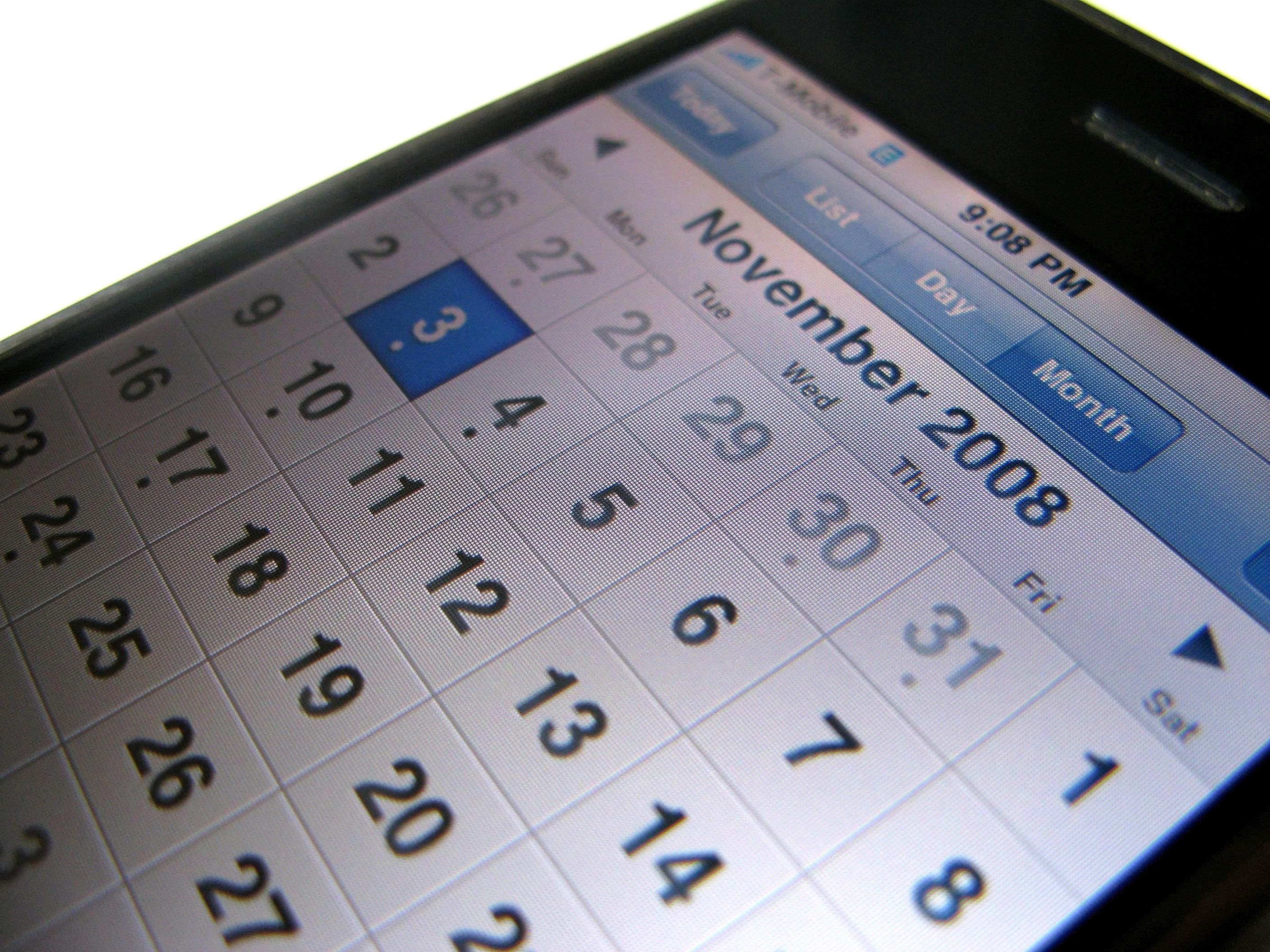
封面:Paolo Neo/Wikimedia Commons,作者釋出為公有領域,未裁切;畫面為早期 iPhone 行事曆,非 iOS 27 操作截圖。