在店裡拍下保固單,回家才發現相簿少了一張?如果你用的是 Pixel 11 系列,先到「設定 → 系統 → 軟體更新」檢查。Google 的 2026 年 11 月更新修正了特定情況下照片偶爾未正常存檔的問題。更新後拍一張測試照,先在手機上確認原檔,再看雲端有沒有備份。這次更新並不保證找回先前沒存成功的照片。
哪四款 Pixel 有這項相機修正?
Google Pixel 支援團隊於 11 月 10 日公告分批推送,將這項相機修正列給 Pixel 11、Pixel 11 Pro、Pixel 11 Pro XL 和 Pixel 11 Pro Fold。其他 Pixel 即使也收到 11 月更新,不能把這條修正套到自己的機型。公告列出的全球版組建是 CP4A.261105.040.D1,加拿大版另有不同組建。台灣或海外購入的手機,都以裝置提供的更新為準,不要自行找同尾碼的安裝檔。
dan Google 繁中更新說明,更新前先連 Wi-Fi,電量至少 75%,並備份已保存的重要資料。完成重新啟動後,到「設定 → 關於手機 → Android 版本」查版本號碼與 Android 安全性更新日期。Pixel 11 月安全公告列出的安全修補層級是 2026-11-05 或更新;這是安全修補日期,確認相機修正要另外核對裝置的系統版本。只更新 Google 相簿或看到 Google Play 系統更新日期變了,都不能代替這一步。
用一張測試照分清楚:沒存檔、沒備份,還是找錯地方
- 用內建 Pixel 相機拍一張寫著「測試」的紙,記下時間。點相機內剛拍的縮圖,確認打開的是新照,而不是上一張。退出相機後,再用手機的檔案管理 App 查看相機資料夾,例如 DCIM/Camera。
- 手機有檔案,但電腦上的 Google 相簿沒有:在手機相簿點右上角頭像,確認目前帳號、備份狀態和可用空間,再用同一帳號查網頁。若是 LINE 或其他 App 裡拍的照片,先查「收藏 → 在這部裝置上」;其他 App 的資料夾未必有開啟備份。
- 只有某一張舊照找不到:依 Google 相簿找回照片說明查「最近新增」、封存與垃圾桶,也可問同行親友是否有收到已傳出的副本。先別清空垃圾桶或按「釋出空間」,找到可開啟的副本再整理。
更新後還是存不了:什麼時候該送查?
先看手機內部空間是否已滿;雲端空間充足,不能替代手機本機空間。用普通拍照模式連拍幾張不含個資的照片,再用同一場景試平常會出問題的模式。若只有某個 App 出狀況,回到該 App 檢查是否另有儲存步驟;若原生相機也反覆出錯,可依 Google 相機排查說明檢查相機 App 更新或清除快取。不要把「清除快取」和「清除儲存空間」當成同一個按鈕。
仍有問題時,記下機型、系統組建、剩餘空間、拍攝模式和錯誤發生時間,向 Pixel 支援反映。先備份能讀到的原檔,不要用重設手機來找遺失的照片。住中壢也可向 CH3C 桃園榮民店查地址與導航,透過 LINE @ch3c.ty atau 0981-729-767 問能否協助檢測;實際費用與工期由門市確認。如果已決定換機,中壢榮民南路 865 號可到店驗機,另可詢問大桃園到府回收,請先提供行政區、機型、數量與方便時段,並確認安排、費用及估價。
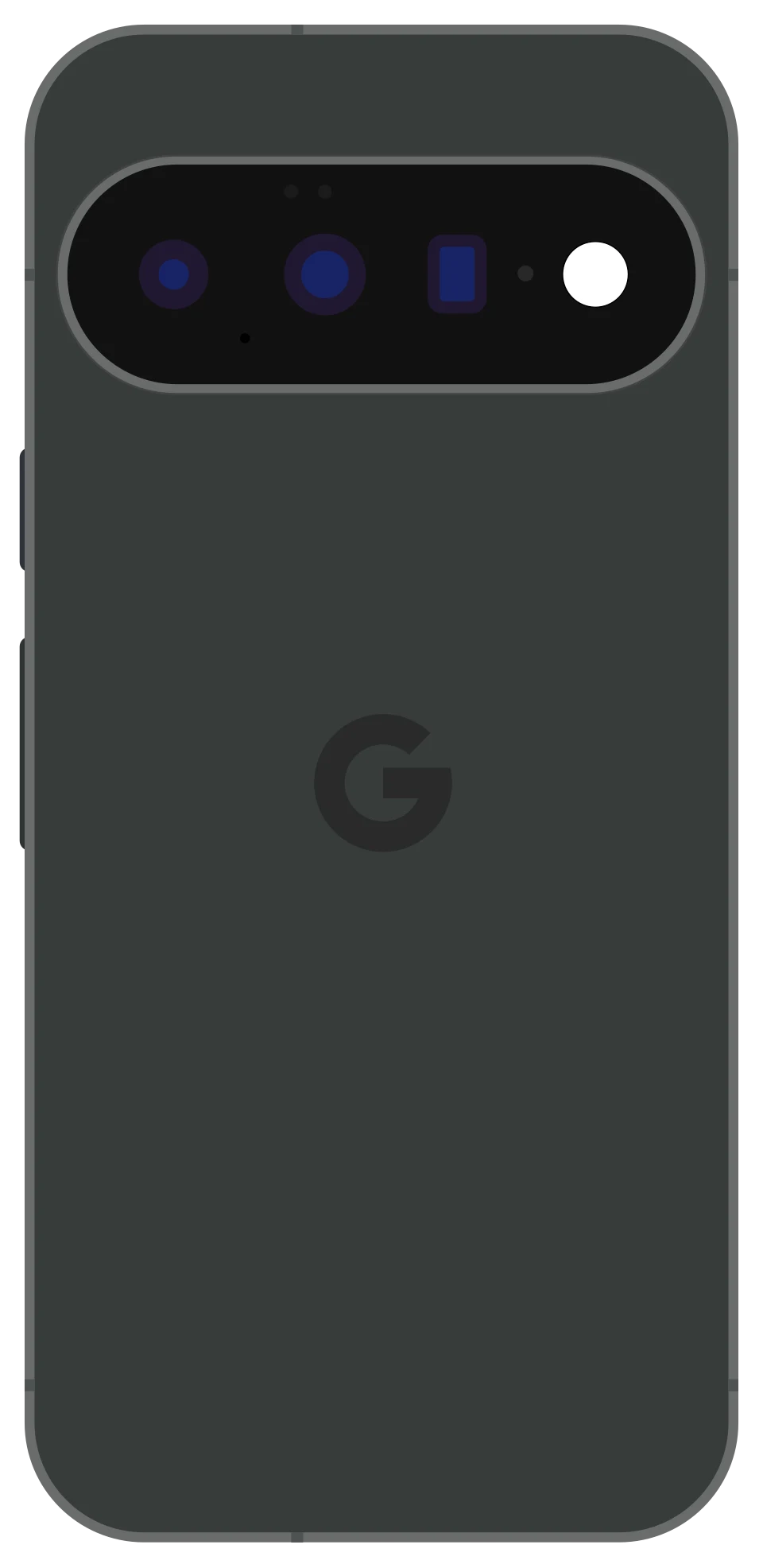
封面:DM115Wiki/Wikimedia Commons,CC BY-SA 4.0。原 SVG 轉為 WebP,未裁切,為機背示意,非相機實測照。