手機功能越方便,越需要在開啟前確認連線對象、資料權限與使用情境。本文依官方說明整理可操作的方法;不同品牌、電信方案與系統版本的選單名稱可能略有差異,請以手機畫面為準。若問題同時涉及門號、eSIM 或裝置故障,也可以先參考本站的手機訊號排查文章,再決定是否需要到 CH3C 通訊行協助檢查。
個人熱點適合哪些情境
旅途中沒有可信任 Wi-Fi、家中寬頻暫時中斷,或需要讓筆電處理一份急件時,個人熱點可以把手機的行動數據分享給其他裝置。它不是免費網路,流量仍計入你的門號方案;視訊會議、系統更新、雲端同步與高畫質影片都可能快速消耗數據。先確認方案是否限制熱點或另計費,再開始連線。
iPhone 開啟與連線步驟
- 開啟設定,進入「行動服務」或「行動數據」,確認行動數據已開啟。
- 進入「個人熱點」,開啟「允許其他人加入」,查看 Wi-Fi 密碼。
- 在筆電或平板的 Wi-Fi 清單選擇 iPhone 名稱,輸入密碼;若同一 Apple 帳號的裝置符合條件,也可能使用自動熱點。
- 連線後觀察 iPhone 頂端的個人熱點提示,工作完成就回到設定關閉。
Apple 說明個人熱點預設使用 WPA2/WPA3 Personal;若舊裝置無法連線,iPhone 12 或更新機型可嘗試「最大化相容性」,但它會降低到 2.4GHz 並使用 WPA2,應只在需要時開啟。
Android 開啟與連線步驟
- 開啟設定,進入「網路與網際網路」或品牌相近的「連線」,找到「熱點與網路共用」。
- 進入 Wi-Fi 熱點,設定容易辨認但不含姓名、電話或生日的熱點名稱。
- 確認安全性不是「無」,設定獨立密碼,再開啟 Wi-Fi 熱點。
- 在另一台裝置選取熱點名稱,輸入密碼;完成後從快速設定或熱點頁面關閉。
Google 提醒部分電信商會限制或加收網路共用費用,部分 Android 手機也能設定無裝置連線時自動關閉。Samsung、Pixel 與其他品牌的路徑可能不同,請用設定搜尋「熱點」最快。
五項安全設定
- 不要使用公開場合容易猜到的預設密碼,分享完就更換或關閉熱點。
- 不要把熱點名稱設定成完整姓名、電話或門號資訊。
- 只讓必要裝置加入,連線清單出現陌生裝置就立即關閉並重設密碼。
- 公共場所工作時,避免讓熱點長時間保持可被搜尋。
- 筆電連上後仍要使用 HTTPS、更新系統與防毒設定,熱點不等於所有網站都安全。
案例:筆電突然大量耗用流量
例如出差時只想寄信,筆電卻開始下載系統更新與同步照片。正確處理順序是先暫停同步與更新,再查看手機的行動數據用量,限制筆電背景工作,最後設定熱點自動關閉。不要只看手機上的訊號格數,因為用量增加通常是連線裝置的工作內容造成。
常見誤解
「有密碼就能無限分享」是錯的,方案條款與基地台狀況仍會影響速度與費用;「熱點開著但沒人連就完全沒影響」也不精確,手機可能持續耗電並等待連線;「最大化相容性一定更快」同樣不對,它主要是協助舊裝置相容,速度與干擾仍要看環境。
出門前檢查清單
- 確認方案允許熱點及剩餘流量。
- 記下熱點密碼但不要透過公開群組散播。
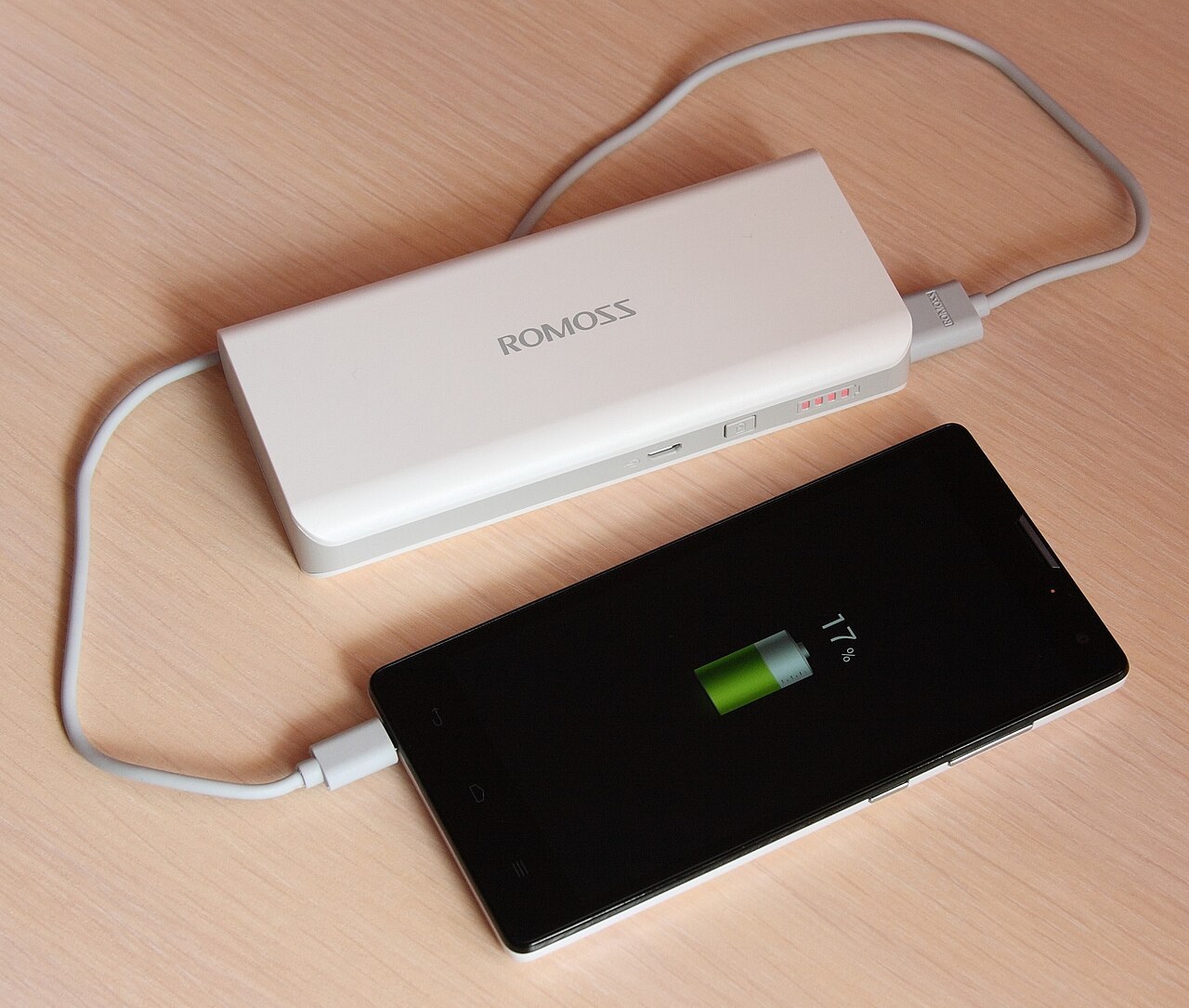
- 準備充電線或行動電源。
- 測試筆電能否連線並關閉自動更新。
- 工作結束確認熱點、藍牙與不必要的分享功能已關閉。
官方來源與版本提醒
Apple 官方說明:分享 iPhone 網路連線與Apple 裝置 Wi-Fi 安全;Google 官方說明:Android 熱點與網路共用。Apple、Google 會依版本、機型與地區調整功能,步驟中的名稱若不同,請在設定搜尋欄輸入關鍵字尋找相同功能。
若你正在換機或重新設定門號,亦可參考本站的iPhone 備份與還原指南,先保留重要資料再調整連線設定。
遇到問題時的記錄方法
若設定後仍不符合預期,請記下手機品牌、系統版本、App 名稱、發生時間、網路環境與畫面提示,再逐項恢復最近改動。把設定前後的結果寫下來,能避免反覆嘗試造成新的問題,也方便電信商、原廠客服或門市人員快速判斷。涉及帳號、付款或個人資料時,截圖前先遮住驗證碼、電話、地址與訂單編號。