在地下室、電梯附近、厚牆辦公室或家中訊號死角,手機明明連著穩定 Wi‑Fi,電話卻仍顯示無服務,這時可以先了解 iPhone 的「Wi‑Fi 通話」。它不是通訊軟體的語音聊天,而是由支援的電信業者把一般電話服務延伸到 Wi‑Fi 網路。開啟前要確認電信業者、iPhone 系統、SIM 或 eSIM、緊急服務地址與雙 SIM 使用方式;設定後也要實際測試,不能只看到開關就認定完成。
Wi‑Fi 通話和一般網路電話差在哪裡
Apple 官方說明,當 iPhone 的行動服務訊號不佳,只要有可用 Wi‑Fi,就可能透過 Wi‑Fi 撥打和接聽電話。它使用的是你的電信門號與原本的電話功能,對方通常不需要安裝額外 App。這和 LINE、FaceTime Audio 或其他網路電話不同,後者依賴特定 App、帳號或服務平台。Wi‑Fi 通話也不代表所有簡訊、行動數據或緊急警報都會完全按照相同方式運作,實際支援要看電信業者條件。
通話中 Wi‑Fi 中斷時,在電信業者與裝置支援的情況下,iPhone 可能切換到 VoLTE,也就是使用 4G LTE 承載語音。這種切換需要網路與方案支援,不能把「有 4G」直接等同於「一定能使用 VoLTE」。若你是海外版 iPhone、剛換 eSIM 或使用雙 SIM,應另外確認完整型號與電信商支援。
開啟前先確認四個條件
- 確認電信業者提供 iPhone Wi‑Fi 通話,並詢問你的門號或方案是否符合資格。
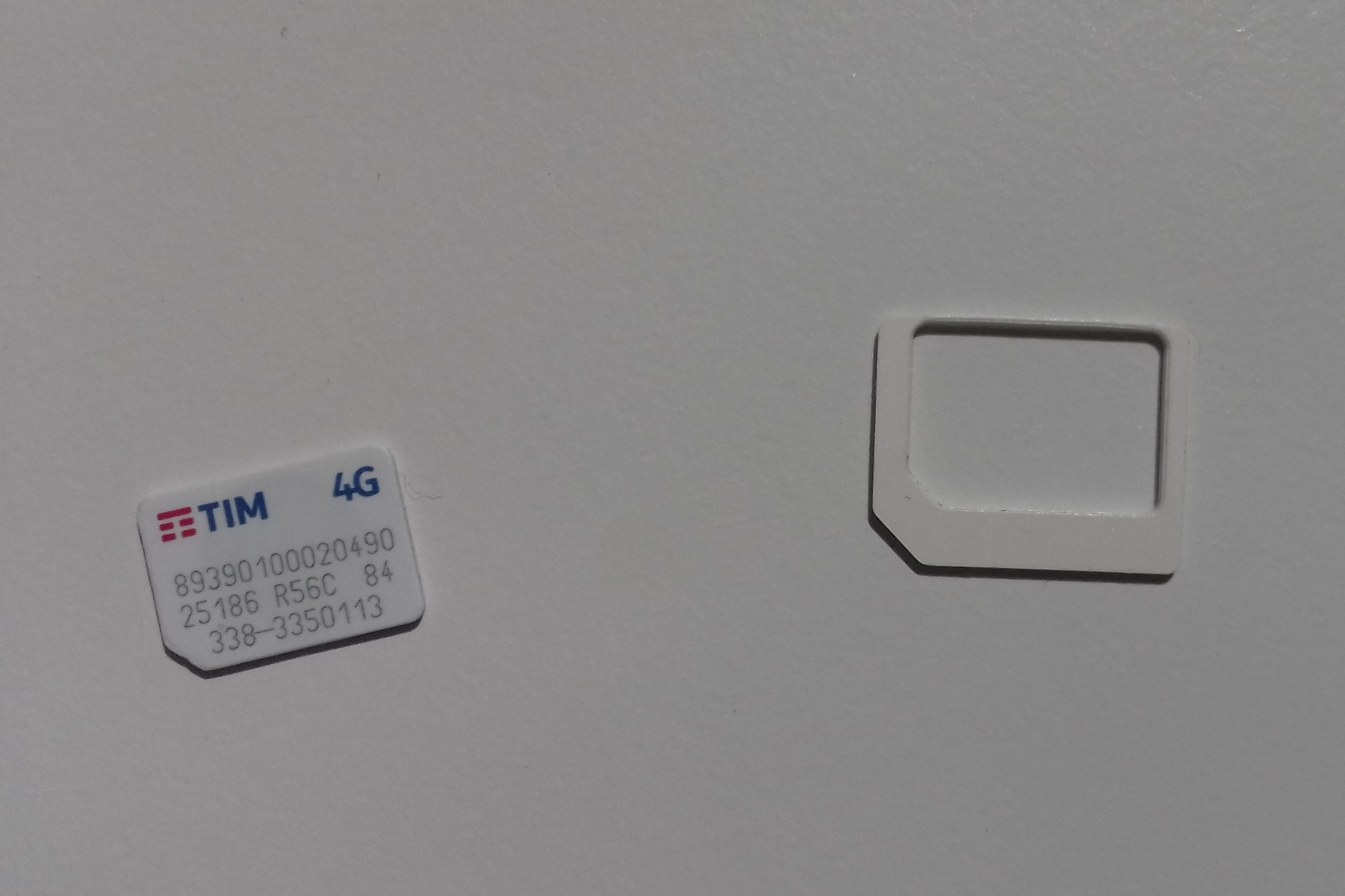
- 將 iPhone 更新到電信業者與 Apple 建議的可用版本,並確認 SIM 或 eSIM 已正常啟用。
- 準備一個穩定且可信任的 Wi‑Fi。公司、飯店、公共場所的網路可能限制部分通訊流量。
- 依畫面要求輸入或確認緊急服務地址;地址變更時要重新檢查,因為電信業者可能需要它協助處理緊急通話。
如果「Wi‑Fi 通話」選項完全沒有出現,先不要反覆重置網路設定。這通常需要先向電信業者確認門號功能、地區支援與電信商設定是否已更新。Apple 的使用 Wi‑Fi 通話撥打電話說明也提醒,部分國家或地區及部分電信業者不支援這項功能。
iPhone 的設定步驟與完成後測試
- 打開「設定」,點一下「行動服務」。
- 如果有多張 SIM 卡,先選擇要使用 Wi‑Fi 通話的號碼。
- 點一下「Wi‑Fi 通話」,開啟「在 iPhone 上進行 Wi‑Fi 通話」。
- 依提示輸入或確認緊急服務地址,再完成啟用。
- 先在訊號較弱、但 Wi‑Fi 穩定的地方撥打一通一般電話。
- 查看狀態列或「控制中心」是否出現 Apple 文件描述的 Wi‑Fi 通話提示,並確認通話品質。
- 關閉 Wi‑Fi 後重新測試,確認手機是否依電信業者支援切換到行動網路或 VoLTE。
測試時不要只撥一秒就掛斷。至少確認撥出、接聽、通話音量、麥克風、等待、掛斷,以及另一張 SIM 是否仍能接收重要來電。若是工作門號,最好在非尖峰時間測試,並保留電信業者提供的設定說明。
雙 SIM 使用者最容易忽略的設定
iPhone 雙 SIM 可以把工作與私人門號分開,也可以把一個號碼當語音主線、另一個號碼作為行動數據或旅遊方案。Apple 官方的使用雙 SIM 卡文件指出,設定時要分別確認行動數據預設號碼、預設語音號碼、方案標籤與每一個號碼的 Wi‑Fi 通話狀態。
一個常見情境是:你正在使用工作號碼通話,私人號碼同時有來電。若私人號碼已開啟 Wi‑Fi 通話,且電信業者支援相應的雙 SIM 行為,來電可能仍能被接收;若沒有 Wi‑Fi 或沒有為該號碼開啟必要功能,來電可能轉進語音信箱或不出現未接來電通知。這不是單靠把「行動數據切換」打開就能保證,仍應用自己的兩個號碼實測。
三個實際使用案例
案例一:家中室內訊號弱。先確認家中 Wi‑Fi 穩定,再在同一個位置測試一通一般電話。若通話清楚,就把這個位置列為可使用區域;若只有某個房間斷續,先處理 Wi‑Fi 覆蓋,不要急著判定 iPhone 或 SIM 故障。
案例二:公司雙 SIM。工作號碼設定為預設語音,私人號碼保留作日常聯絡。先分別檢查兩個方案的 Wi‑Fi 通話開關,再請同事從兩個號碼各撥一次。測試結果要記下來,避免在真正重要的來電時才發現其中一個號碼沒有支援。
案例三:海外旅行或海外版 iPhone。不要看到 Wi‑Fi 通話按鈕就假設漫遊費用、簡訊、緊急服務與台灣使用完全相同。出發前向原電信業者確認海外可用性,並核對手機是否解鎖、eSIM 是否能正常啟用。旅遊 eSIM 的選購也可以參考本站的SIM 與 eSIM 相容性檢查。
無法開啟或通話不穩的排查順序
- 確認目前選到的是正確的 SIM 或 eSIM 號碼。
- 確認電信業者支援 Wi‑Fi 通話,且門號沒有被停用或限制。
- 更新 iOS、重新啟動 iPhone,再關閉後重新開啟 Wi‑Fi 通話。
- 換到另一個可信任 Wi‑Fi 測試,排除原網路的防火牆或訊號問題。
- 若使用雙 SIM,暫時只保留一個號碼測試,再逐一恢復設定。
- 確認通話期間 Wi‑Fi 是否穩定、路由器是否過載,並測試行動網路與 VoLTE。
- 仍無法使用時,記下機型、iOS 版本、電信業者、SIM 類型與錯誤畫面,交給電信業者查詢。
最後才考慮「重置網路設定」,因為它會清除已儲存的 Wi‑Fi 密碼、VPN 或其他網路設定。重置前先確認你知道重新連線所需的密碼,也不要把重置當成處理門號資格或電信商開通問題的萬用方法。
常見誤解與安全提醒
- 誤解一:連上 Wi‑Fi 就一定能打一般電話。錯。電信業者、方案、裝置與地區都要支援。
- 誤解二:Wi‑Fi 圖示代表正在使用 Wi‑Fi 通話。錯。Wi‑Fi 圖示通常只表示資料連線,不能單獨證明語音承載方式。
- 誤解三:Wi‑Fi 通話等於免費通話。錯。費用、漫遊、方案與國際通話規則要向電信業者確認。
- 誤解四:雙 SIM 只要兩張卡都開著就不會漏接。錯。通話中的另一號碼、Wi‑Fi 通話、行動數據與電信商支援可能改變結果。
- 誤解五:任何公共 Wi‑Fi 都適合通話。錯。公共網路可能不穩定或限制通訊流量,也要留意帳號與資料安全。
結論:先確認業者,再用自己的情境測試
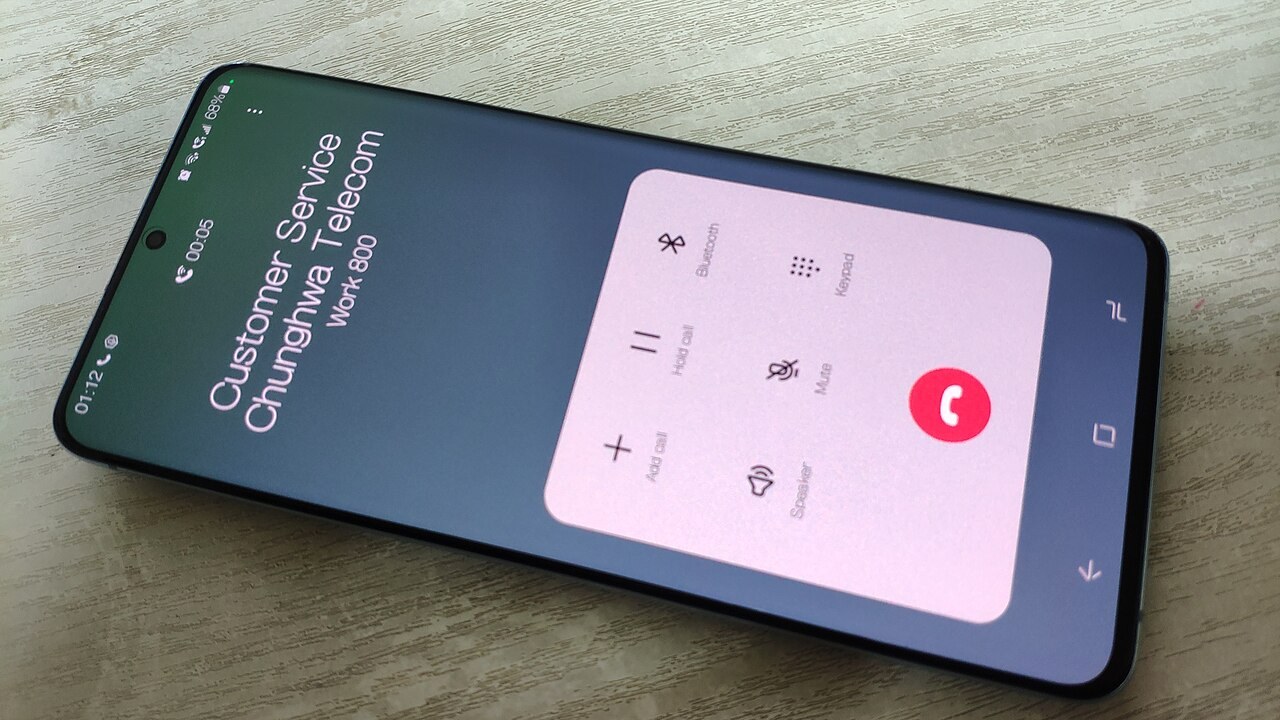
iPhone Wi‑Fi 通話的價值,在於把原本容易受室內訊號影響的門號通話,延伸到合適的 Wi‑Fi 環境;但它不是所有 iPhone 都能直接使用的獨立功能。最穩妥的做法是先向電信業者確認資格,再依照「行動服務」中的正確號碼開啟,最後在弱訊號、雙 SIM 和 Wi‑Fi 中斷等情境實測。方案、費用、漫遊、支援機型與啟用資格可能變動,請在申辦或出國前向電信業者確認。本文參考 Apple 的Wi‑Fi 通話說明、在 iPhone 上使用 Wi‑Fi 進行通話與雙 SIM 使用指南。封面圖片:Wikimedia Commons「SamsungGalaxyS20plus5GVoWiFiCalling20230101011240.jpg」,作者 OnionBulb,CC BY‑SA 4.0;圖片為 Android Wi‑Fi 通話情境示意,非 iPhone 操作截圖。