很多人第一次看到「密碼金鑰」時,會把它和手機 PIN、Face ID 或密碼管理器混為一談。實際上,Passkey 是網站或 App 使用的一種登入憑證;手機的螢幕鎖則是保護裝置的第一道門。前者需要後者協助驗證,但兩者不是同一件事。Apple 說明通行密鑰會加密儲存在 iCloud 鑰匙圈,Google 也指出生物辨識資料留在裝置上,不會提供給 Google。本文用日常情境拆解設定與檢查方法。
先看懂三個名稱的差別
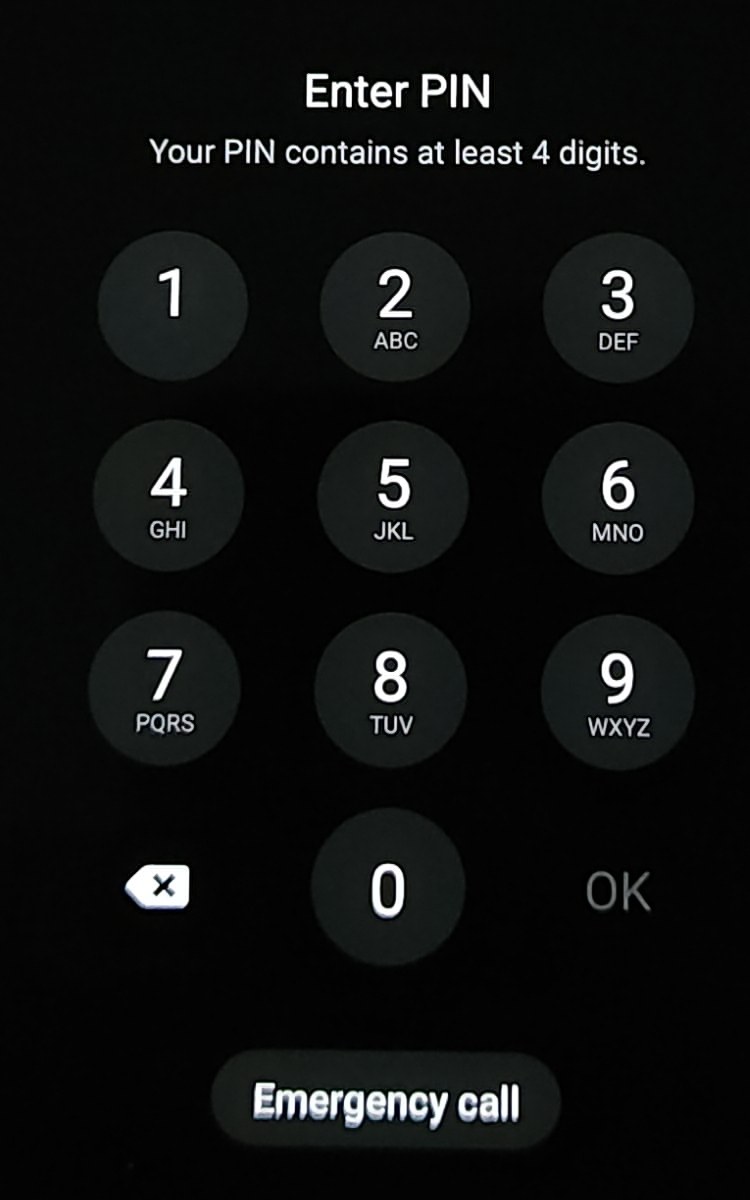
螢幕鎖是解鎖手機的 PIN、密碼、圖案、Face ID 或指紋。密碼金鑰則是為特定網站或 App 產生的專屬憑證,登入時由手機確認你能解鎖裝置。密碼管理器是保存密碼與金鑰的工具。當你用指紋或 PIN 登入 Google 帳戶時,PIN 是本機確認方式,不代表 PIN 本身就是網站的密碼金鑰。
- 螢幕鎖:保護手機本身。
- 密碼金鑰:取代部分網站或 App 的密碼登入。
- 帳號復原:處理換機、遺失裝置或無法登入的備援流程。
案例:換手機後為什麼不能只靠臉部辨識
小安在舊 iPhone 建立購物網站的通行密鑰,換新手機後卻發現登入畫面沒有自動出現。問題可能是新機尚未登入同一個 Apple 帳號、iCloud 鑰匙圈未開啟、網站並不支援跨裝置同步,或新手機沒有完成螢幕鎖設定。Face ID 只是確認使用者的方式,並不能取代帳號本身的復原設定。
iPhone 設定前的檢查步驟
- 更新 iPhone 與 Safari 或相關 App 到仍受支援的版本。
- 確認已設定裝置密碼,並開啟雙重認證與 iCloud 鑰匙圈。
- 在支援的網站或 App 登入帳號,進入帳號安全性設定。
- 看到建立通行密鑰的選項後,確認網站名稱與帳號無誤,再按繼續。
- 回到 iPhone 的「密碼」App,搜尋該網站,確認通行密鑰已列在正確帳號下。
- 不要在共用手機或借來的裝置建立自己的通行密鑰。
Apple 官方教學:在 iPhone 上使用通行密鑰登入網站和 App;也可參考尋找已儲存的密碼和通行密鑰。
Android 與 Google 帳戶的設定順序
- 確認手機至少具備 Google 官方列出的相容 Android 版本與瀏覽器。
- 開啟螢幕鎖,並確認 Google 帳戶登入的是自己的帳號。
- 前往 Google 帳戶密碼金鑰設定,選擇建立密碼金鑰。
- 依畫面要求解鎖裝置;若要用手機登入電腦,檢查藍牙與相機權限。
- 建立後從帳戶安全性頁面查看裝置清單,移除不認得的裝置或金鑰。
Google 官方提醒,新建立的密碼金鑰可能需要一段時間才可用於某些登入情境;工作或學校 Workspace 帳戶也可能受管理員政策限制。
跨裝置登入與 QR code 怎麼判斷
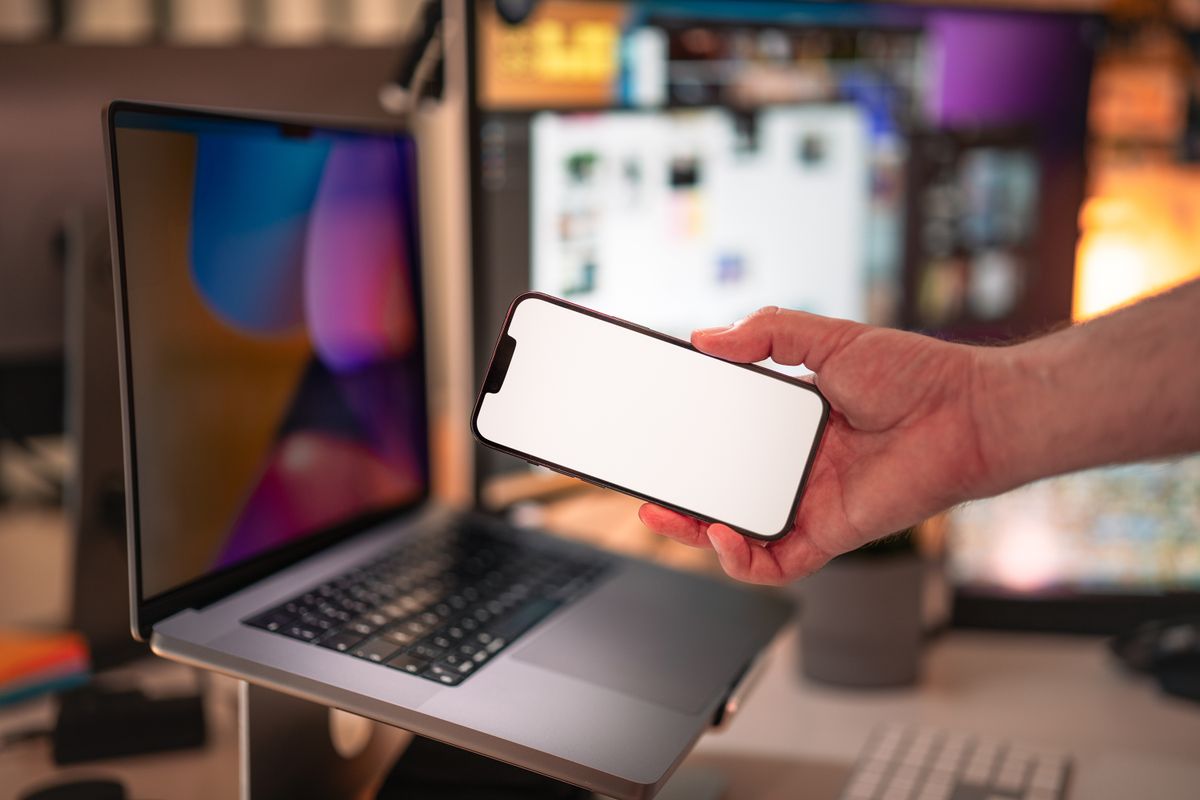
在未登入個人帳號的電腦上登入時,網站可能顯示「使用其他裝置的密碼金鑰」,再用手機掃描 QR code。這不是把金鑰內容傳給電腦,而是讓兩部裝置進行近距離驗證。確認網址是你熟悉的正式網域,不要在陌生訊息提供的仿冒頁面掃描 QR code。掃描前先看瀏覽器網址、帳號名稱與網站名稱。
遺失手機時的處理清單
- 先用 Apple「尋找」或 Google 尋找裝置鎖定手機。
- 從另一部可信任裝置登出遺失手機的 Apple 或 Google 帳戶。
- 進入各服務的安全性頁面,撤銷遺失裝置上的通行密鑰。
- 聯絡電信商停用或補發 SIM/eSIM,避免簡訊驗證被攔截。
- 檢查銀行、電子支付、社群與主要信箱的登入活動。
- 若沒有備援方式,不要急著刪除所有憑證,先確認新裝置能完成登入與復原。
常見迷思與實際判斷
迷思一:有 Face ID 就一定有密碼金鑰。錯。Face ID 只是本機驗證方法,網站仍須支援 Passkey 且帳戶必須建立憑證。
迷思二:建立密碼金鑰後就不需要復原方式。錯。仍要保留受信任電話、備援信箱、其他裝置或安全金鑰等可行方案。
迷思三:任何能解鎖手機的人都只能看到手機。不一定。Google 明確提醒,個人裝置上的密碼金鑰可能讓能解鎖裝置的人存取帳戶,因此不要在他人可解鎖的手機上建立。
結論:先保護裝置,再建立帳戶憑證
設定密碼金鑰的正確順序,是先更新手機、設定可靠的螢幕鎖與帳號復原方式,再於正式網站建立並測試。若要換機、出國或交機維修,先確認金鑰同步和備援登入是否可用。你也可以延伸閱讀本站的手機 App 權限與隱私檢查,以及送修前個資與帳號檢查。本文圖片為 Smartphone lock screen enter PIN,作者 Mykhal,CC0 1.0,來源:Wikimedia Commons File 頁;圖片只呈現 PIN 輸入介面,不代表 PIN 等同密碼金鑰。