臨時要寄收據、申請文件或多頁表單,不一定要安裝陌生掃描 App。iPhone 的「備忘錄」與「檔案」可掃描文件,Android 可用 Google 雲端硬碟把紙本整理成 PDF。真正決定能否交件的,不只是檔名結尾:還要確認頁面完整、文字清楚、順序正確,以及檔案傳到正確對象。先問收件單位接受什麼格式,再掃描,通常比事後反覆壓縮與重傳省事。
拍照、掃描與文字辨識,先分清楚用途
普通照片保留整個取景畫面,可能包含桌面、手指與傾斜的紙張。文件掃描流程會讓你調整頁面邊界、方向、色彩,並把多頁放在同一份文件中。PDF 是便於交付與閱讀的檔案格式,但不保證每份 PDF 都能直接編輯文字,也不代表收件單位一定接受。對於需要原件、特定簽署方式或清楚彩色影像的文件,應先核對要求。
文字辨識可以協助搜尋,但結果可能受到字體、陰影、手寫內容、摺痕及語言影響。Google 官方說明雲端硬碟能把掃描文件儲存為可搜尋 PDF;這不等於裡面的姓名、日期與金額已經全部辨識正確。交件前仍要逐頁看原始影像。不要把轉出的文字直接覆蓋原始文件,也不要為了讓畫面「乾淨」而改動重要內容。
掃描前的桌面與光線,比濾鏡更重要
把文件放平,使用與紙張有對比的桌面,清潔鏡頭,並讓光線均勻照到紙面。手機盡量與文件平行,四個角都留在取景範圍內,不要把手指壓在文字上。亮面收據或塑膠套容易反光,先調整角度與光源,再考慮是否使用閃光燈;強烈反光可能讓印章與細字消失。
黑白濾鏡可讓一般文字更容易閱讀,但彩色印章、螢光標記、淡色欄位與鉛筆字可能失去資訊。若收件要求彩色,就保留彩色;不確定時,先保存較完整的版本,不要僅留下過度處理的檔案。掃描身分文件時,也要確認對方需要哪些面、是否允許用途註記,避免額外提供不必要的個資。
iPhone 用備忘錄或檔案完成多頁掃描
- 打開「備忘錄」,新增或選取一則備忘錄,點「附件」再選「掃描文件」。
- 讓紙張進入相機畫面。自動模式會擷取文件,也可用快門或音量按鈕手動拍攝。
- 拖曳角落調整範圍,確認姓名、頁碼與簽名沒有被切掉,再保留掃描。
- 繼續掃描其他頁,完成後打開文件逐頁確認,再透過分享選項交付文件。
- 若希望直接選擇儲存位置,可打開「檔案」App,從「更多」選「掃描文件」,完成後選位置並儲存。
Apple 官方亦提供在備忘錄文件中使用「標示」加入簽名的方法,但畫上簽名不代表任何申請或契約都接受這種方式。需要正式電子簽署、印鑑或紙本正本時,仍應依收件要求辦理。選單可能依 iOS 版本不同,請以你手機中的「掃描文件」與「分享」選項為準,不要為了套用截圖而安裝不明描述檔。
Android 用 Google 雲端硬碟掃描成 PDF
- 開啟 Google 雲端硬碟 App,先確認目前帳號是不是預計存放文件的帳號。
- 點右下方相機圖示,對準文件,依需求選手動或自動擷取。
- 使用裁剪及旋轉調整範圍,必要時重拍;多頁文件用新增頁面功能繼續掃描。
- 點完成,設定檔名,選擇 PDF 格式及正確資料夾,再儲存。
- 重新開啟存好的檔案,檢查頁數與內容,再決定用附件或受限分享交付。
官方流程也提供濾鏡與清理工具,但清理應只處理拍攝造成的污點等問題,不可藉此刪除原文件的金額、條款或印記。雲端硬碟的存放位置與分享權限是兩回事:存在自己的資料夾,不表示你之後產生的分享連結一定只給特定人查看。涉及公司文件時,先確認組織是否允許使用個人 Google 帳號,不能只因工具方便就跳過資料管理規則。
具體案例:三張收據合成一份報帳文件
假設你需要把三張收據交給會計,先確認是否接受掃描 PDF、每筆需要哪些附註,以及檔案大小限制。依交易日期排好紙本,逐頁拍攝,保留商家名稱、日期、品項、金額與收據邊界。完成後從第一頁翻到最後一頁,確認沒有重複拍同一張,也沒有漏掉背面必要資訊,再用容易辨識的名稱存檔。
例如以「報帳-月份-交通費」這類用途命名,而不是只留下相機自動產生的數字。若附件過大,先查看收件限制與可用的匯出方式,不要把機密文件丟到陌生的免費壓縮網站。寄送後打開寄件備份或實際附件,再確認是完整 PDF,而不是備忘錄頁面的截圖。這是流程示例,報帳與憑證規則仍由你的公司或收件單位決定。
常見誤解:有 PDF 副檔名就算成功交件嗎
不是。把 JPG 檔名改成 PDF 並沒有轉換格式;同樣地,把一份多頁文件截成幾張圖片,可能讓收件人難以核對頁碼與順序。掃描完成應重新打開真正儲存的檔案,而非只在取景畫面看一眼。若檔案能開啟但內容模糊,重拍通常比事後銳化更可靠;軟體無法補回原本沒拍清楚的細字。
另一個誤解是「傳連結一定比附件安全」。連結若設成知道網址的人都能查看,轉寄後也可能擴散;附件則可能長期留在收件者信箱。應依敏感程度選擇對象限制、必要權限與保留方式,不在群組公開個人證件。文件掃描不是備份方案,若之後要換手機,仍需確認檔案實際存放位置;可延伸閱讀本站Android 換機備份清單及iPhone 備份與還原指南。
寄送前逐項檢查
- 格式、彩色或黑白、簽名方式符合收件單位要求。
- 每頁四角完整,細字、日期、金額與章戳可辨認。
- 頁數與順序正確,沒有漏頁、重複頁或倒置頁面。
- PDF 已實際存好並重新開啟,檔名不是單純改副檔名。
- 使用正確帳號與資料夾,必要時留存原始紙本。
- 分享對象、權限與附件大小確認完畢,不公開敏感連結。
- 送出後再查看實際傳送的檔案,避免選錯或只寄出縮圖。
資料來源與封面說明
本文於二〇二六年十月十日核對Apple iPhone、iPad 掃描文件說明與Google 雲端硬碟掃描文件說明,功能、格式與選單以 App 現行版本為準。
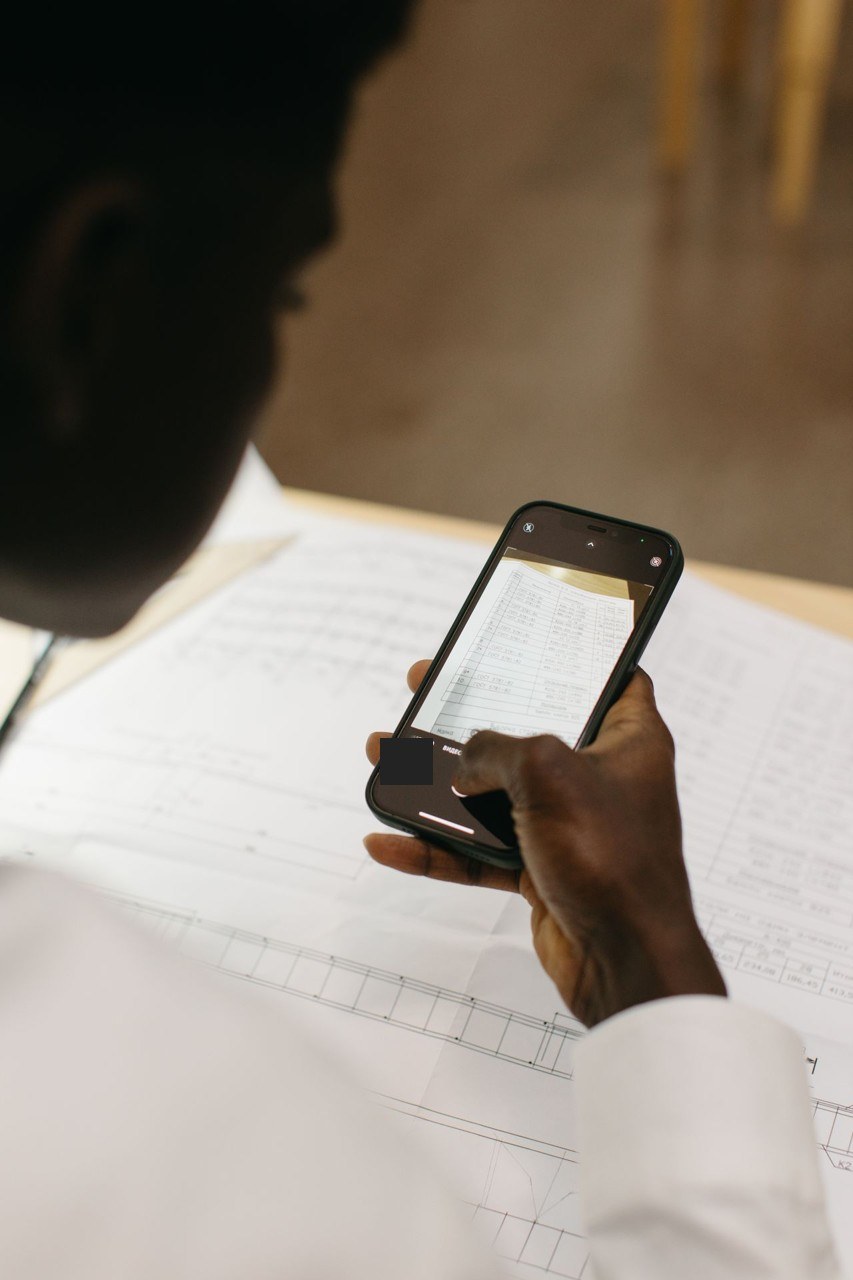
封面為手機對準紙本文件的情境照片,並非指定 App 的操作截圖。攝影:Yaroslav Shuraev,Pexels 原始作品,依Pexels 授權使用;已縮放並遮蔽手機相簿縮圖,避免不必要的人像資訊,不代表攝影者推薦本站。