更新手機時,真正困難的不是按下安裝,而是判斷這次更新對自己的機型、資料、App 與使用習慣有什麼影響。本文整理可在家完成的檢查流程,遇到資料、功能或相容性疑問時,請以 Apple 官方公告與手機實際畫面為準。
先確認更新對象與日期
Apple 在 2026 年 9 月 28 日的安全版本列表列出 iOS 27.0.1,支援範圍包含 iPhone 11 及後續機型;Apple 另於 9 月 29 日說明 iOS 27.0.1 修正部分 iPhone 18 Pro 系列重新啟動、相機顏色與控制中心觸控問題。這些日期是官方發布日期,不代表每個地區、每個機型都會同時看到完全相同的更新提示。請在設定的軟體更新頁確認手機實際顯示的版本與可用空間。
更新前的五項準備
- 先完成 iCloud 或電腦加密備份,並確認最近備份時間不是很久以前。
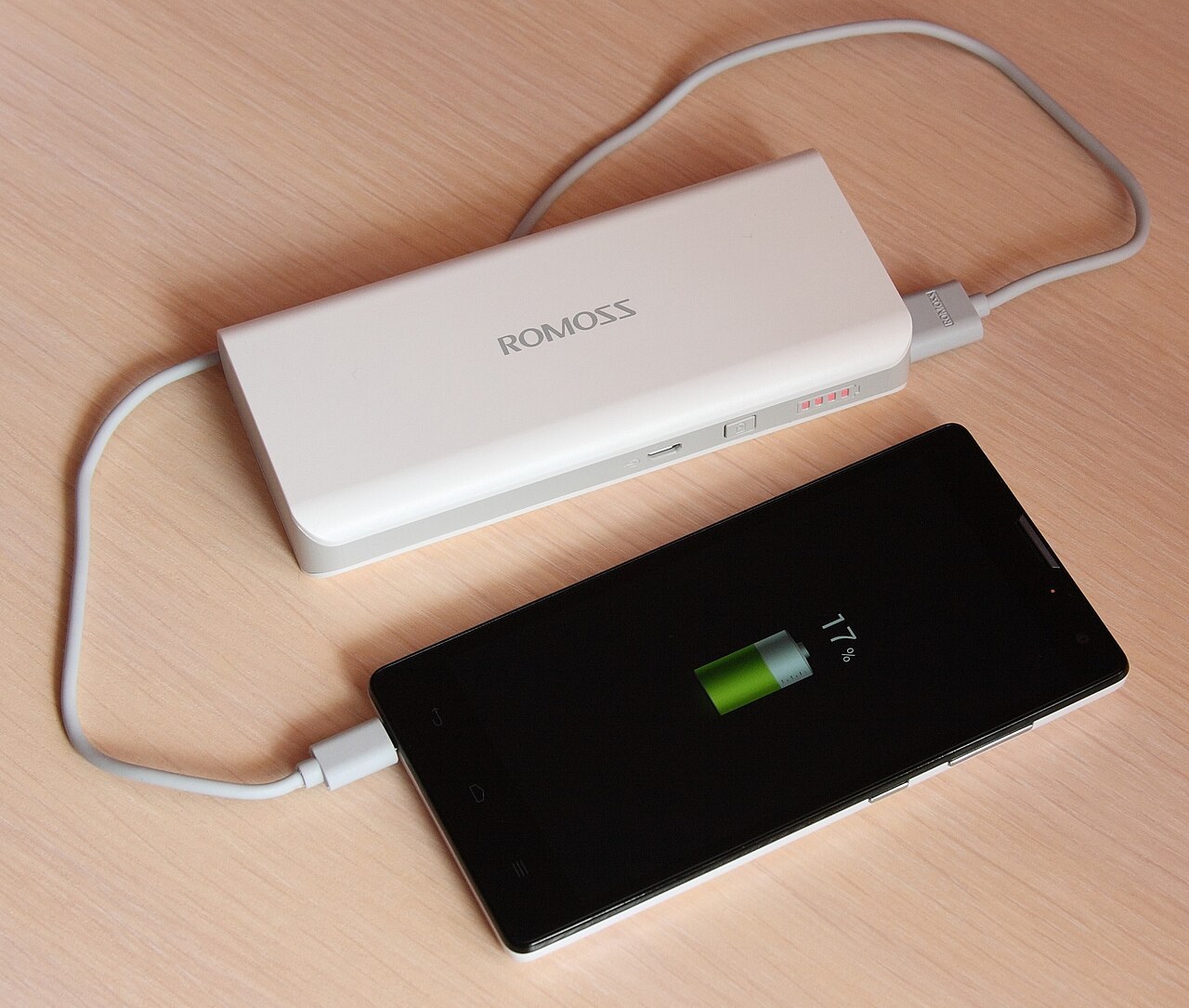
- 插上電源、連接可信任 Wi-Fi,保留足夠儲存空間。
- 記下重要 App 是否有獨立登入、驗證器或離線資料,必要時先確認復原方法。
- 若手機正在處理工作、旅行或付款,預留更新後測試時間。
- 不要因為網路文章說「一定要更新」就跳過備份;安全重要,資料復原同樣重要。
更新後先測試什麼
重新開機後先打電話、接電話、使用行動數據與 Wi-Fi,接著測試相機、Face ID 或指紋、藍牙耳機、通知、定位與常用付款流程。若是工作用手機,再測試公司信箱、VPN、雙重驗證與檔案分享。一次只改一項設定,才容易知道問題來自更新、App 版本還是原本的網路環境。
常見誤解與相容性判斷
「更新後耗電一定代表電池壞了」不一定成立。系統更新後可能重新整理照片、搜尋索引或同步資料,短時間使用量增加並不等於長期故障。相反地,如果過了幾天仍異常發熱、無故重啟或無法充電,就應記錄發生時間、電量、App 與錯誤訊息,再尋求原廠或維修檢查。「所有 App 都會自動相容」也不正確,銀行、企業管理、舊款配件與特殊藍牙設備仍可能需要更新。
出現問題時的判斷順序
- 先確認問題是否只發生在單一 App,並到 App Store 查看更新。
- 重新啟動手機,測試 Wi-Fi、行動數據與藍牙是否能分別工作。
- 查看儲存空間、電池健康與軟體版本,不要立刻清除所有資料。
- 記錄螢幕截圖與發生步驟,再查 Apple 支援文件或交由技術人員判斷。
檢查清單與結論
- 備份成功且知道如何復原。
- 版本、機型與安全更新日期已記錄。
- 電話、網路、相機、驗證與常用 App 已測試。
- 異常有保留時間、畫面與操作步驟。
- 變動中的支援範圍、保固與服務資格,請以 Apple 及業者最新資訊確認。
更新是降低已知風險的重要方式,但好的更新流程也要包含備份、測試與觀察。若手機是工作或主要聯絡工具,選擇有時間回復資料的時段,比追求第一時間按下按鈕更可靠。延伸閱讀:iOS 27.0.1 要不要更新、iPhone 備份與還原。官方來源:Apple security releases、About iOS 27 Updates。
更新提示與實際可用版本不同時怎麼辦
有些人看到新聞日期就以為手機一定能立刻升級,實際上更新會依機型、地區、儲存空間與系統狀態顯示。若軟體更新頁沒有看到同一版本,先確認網路穩定、手機電量與可用空間,再重新進入設定檢查。不要從陌生網站下載所謂更新檔,也不要安裝要求關閉安全設定的描述檔。企業管理手機、測試版手機與已更換零件的裝置,顯示內容也可能不同。
備份不是只有照片
更新前的備份檢查要包括聯絡人、訊息、行事曆、檔案、驗證器、銀行 App 與通訊軟體。部分 App 的資料由自己的帳號或伺服器管理,iCloud 備份不一定等於登入後所有內容都能立即恢復。若使用雙重驗證,先確認還有備用驗證方式;若使用 eSIM,也要知道重新啟用可能需要電信商提供的流程,不能把它當成一般照片一樣直接複製。
哪些現象可以觀察,哪些應立即停用
短時間索引、同步或背景整理造成的溫度與耗電變化,可以先觀察使用幾天。若手機持續過熱、反覆重啟、無法撥打緊急電話、無法充電、螢幕觸控失靈,或重要資料無法存取,就不要反覆清除設定或安裝來路不明的修復工具。先保留電量與資料,記下症狀後尋求 Apple 支援、電信商或合格維修服務。服務資格、保固條件與可用方案會依地區和裝置狀態變動,應以當下查詢結果為準。