準備把 iPhone 換成 Android,看到 WhatsApp 有免費 2 GB 雲端備份,就打算交出舊機?先別清除。WhatsApp 自家的雲端備份還在測試,台灣帳號要以 App 內是否出現選項為準;就算有 2 GB,也不能把 iPhone 備份直接還原到 Android,反過來也不行。兩台手機都還在手上,跨系統應先照官方流程移轉聊天。
台灣能不能用?到 WhatsApp 裡看備份來源
依 WhatsApp 雲端儲存說明,已開放此功能的使用者有免費 2 GB;這不是額外的 iCloud 或 Google 帳戶容量。到 WhatsApp「設定 → 對話 → 對話備份」,查看雲端備份來源。若只看到 iCloud 或 Google 帳戶,就沿用原本的做法;即使更新 App,也不保證帳號立即取得測試功能。
可從台灣 App Store或台灣 Google Play更新正式版。iPhone 頁面列出 WhatsApp Inc.、iOS 15.1 以上、繁體中文及內購;Android 台灣頁面列 WhatsApp LLC。這是 App 安裝資訊,不是雲端功能開通證明,也不是跨系統移轉的最低要求。
同系統還原和跨系統移轉,先選對路
- iPhone 換 iPhone:到 WhatsApp 裡確認聊天備份的來源與最後成功時間。用 iCloud 的話,新手機要能使用原本的 iCloud 帳戶和電話號碼;不要只看 iPhone 整機備份的日期。
- Android 換 Android:用 Google 帳戶做備份的人,先確認是哪個帳戶。照官方備份與還原說明準備原電話號碼、使用的備份帳戶,以及還原所需的加密驗證方式。
- Android 換 iPhone 或反過來:用相同門號,查對應的Android 轉 iPhone或iPhone 轉 Android指南。前者透過「移轉到 iOS」,要在 iPhone 初始設定時進行;反方向也應先讀官方條件,再啟用新機上的 WhatsApp。新舊聊天不能直接合併;新機若已在用,先保全上面的重要資料,不要為了重做移轉就立刻清除。
出現新入口,也先確認備份真的完成
- 選用 WhatsApp 雲端後,依官方說明,備份固定採端對端加密。依畫面設定通行密鑰、密碼或 64 位加密金鑰,確認舊機不在時還能用所選方式解密。不要把密碼或金鑰傳給店家,也別只存在即將清除的手機上。
- 有穩定 Wi-Fi、手機留有足夠暫存空間,再執行備份。回到對話備份頁確認最後成功時間和大小。若容量吃緊,可先另存要保留的聊天影片,再評估是否關閉「包含影片」;關掉後不要期待那些影片能靠這份備份找回。
- 容量超過上限時,新備份可能暫停,不是點了「備份」就一定有新版本。官方也提醒,超過 120 天未成功備份可能無法還原。若聊天已經不見,先查現有備份時間,別立即建立可能覆蓋舊內容的新備份。
新機先打開一段舊對話,再考慮交機
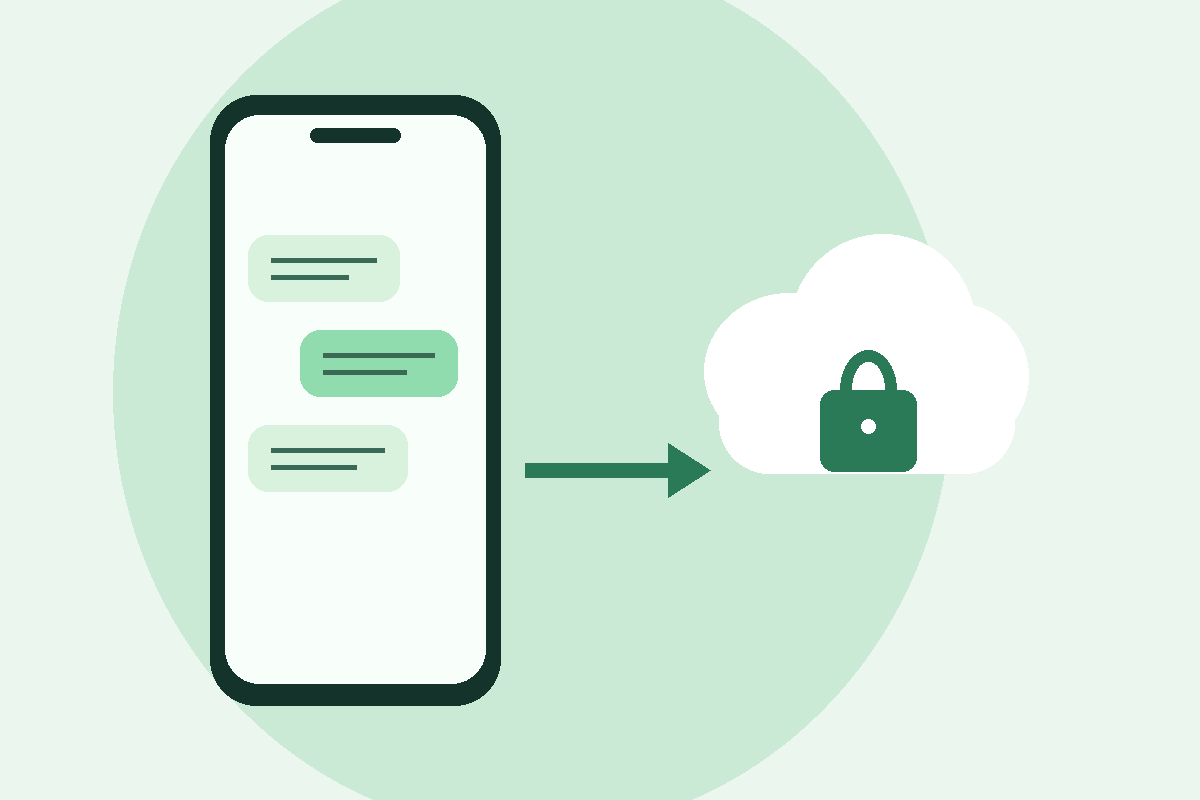
抽查一段最近訊息、一段較早的工作或家庭對話,再打開一份重要附件,不要看到群組名稱就以為移轉完成。預計回收舊機,可接著看中壢手機回收與大桃園到府詢問方式;先確認資料,再與門市核對安排、費用和驗機估價。封面為 CH3C 原創插圖(CC BY 4.0),不是 WhatsApp 的實際設定畫面。