先回答:可觸控 MacBook Pro 值不值得買,關鍵不是「終於可以摸螢幕」這一句,而是你是否真的會在照片、3D、音樂、簡報或測試 App 時使用 Touch。新款 MacBook Pro with PROLED XDR Display 有 14.2 吋與 16.3 吋、M5 Pro 與 M5 Max,官方宣稱最高 24 小時續航;美國起始價格從 14 吋 M5 Pro 的 2,899 美元起。對重視高階顯示器與專業效能的人,Touch 是加分;只做文書和瀏覽的人,先比較價格、重量與既有 Mac 是否已夠用。台灣價格與上市安排仍以當地官方頁面為準。
本文把「值得買嗎」拆成四個問題:觸控是否真的有用、重量是否適合攜帶、續航是否符合你的工作、以及價格差異能否換來實際效率。若你也使用 iPad,可延伸閱讀本站的Sidecar 與 iPad 當第二螢幕指南,不要把兩種產品的用途混在一起。
一、先看你會不會真的用 Touch
最有價值的情境不是把滑鼠游標換成手指,而是直接在畫面上處理內容。例如設計師可以在更大的畫布上拖曳或標記,3D 使用者可直接旋轉物件,音樂工作者可用手指調整畫面上的控制器,開發者能測試 iOS 與 iPadOS App 的觸控感受。日常也能滑動網頁、縮放圖片、拖放簡報與整理視窗。這些功能對特定工作有幫助,但不代表每個 App 都有同等深度的手勢支援。
二、Touch 不是取代鍵盤與觸控板
Apple 的設計仍保留背光 Magic Keyboard、Force Touch 觸控板與 Touch ID。長時間打字、精準選取文字、管理多視窗時,鍵盤快捷鍵與觸控板通常仍比較有效率。Touch 比較像是增加一個直接操作內容的入口:看照片時縮放、做簡報時拖曳物件、調整旋鈕時直接點選。購買前可以把一天的工作分成打字、指標操作、直接碰螢幕三類,如果第三類只占很少比例,不要為了新鮮感支付整機升級成本。
三、重量與尺寸:14 吋和 16 吋怎麼選
14 吋 PROLED XDR 實際對角線為 14.2 吋,M5 Pro 重 3.0 磅,約 1.38 公斤;M5 Max 約 3.1 磅。16 吋為 16.3 吋,重量約 4 磅級。14 吋適合每天通勤、在不同桌面工作的人,16 吋則提供更大的畫布與時間軸,較適合固定在工作室或需要長時間分割視窗的人。Touch 也會讓你更常把手伸向螢幕,桌面距離與螢幕角度會影響舒適度,不能只看規格表。
四、續航要看測試條件,不要只看最高值
Apple 對新款 MacBook Pro 宣稱最高 24 小時,但技術規格也列出不同晶片和測試方法的影片串流與無線上網數字。剪輯 8K、跑 3D、長時間高亮度顯示或使用外接設備,都可能與官方測試不同。購買前請問自己:一天有多少時間離開插座?是否需要用行動電源或 USB PD?你的工作是瀏覽與文件,還是持續吃滿 CPU、GPU?若是後者,電池數字只能當參考,散熱與充電位置更重要。
五、PROLED XDR 顯示器值不值得加價
PROLED XDR 採用 tandem OLED,最高 2000 nits 峰值、最高 1000 nits 全螢幕持續亮度、1,000 萬比 1 對比度,並支援 P3 與 Adobe RGB、10Hz 至 120Hz ProMotion。攝影、影片調色、印刷設計與醫療影像等色彩敏感工作,會比較在意色域、校色、反光與參考模式。若你的主要內容是文字、表格與一般網站,這些升級可能不會轉化成同等的工作效率,先看現有螢幕是否已經造成限制。
六、M5 Pro 與 M5 Max 的價格差異怎麼判斷
M5 Pro 面向編譯、科學運算、AI 工作與多串流 8K ProRes;M5 Max 則針對 3D 視覺特效、電影配樂、8K 後製與大型裝置端 AI。官方規格涵蓋不同 GPU、記憶體與 SSD 組合,最高可到 128GB 統一記憶體與 16TB 儲存。不要把「最高」當成一般建議:先記錄你的專案大小、同時開啟的 App、外接顯示器與素材保存週期,再判斷升級是否能縮短等待時間。
七、規格與價格比較表
| 項目 | 14 吋 M5 Pro | 16 吋 M5 Pro/Max |
|---|---|---|
| 螢幕 | 14.2 吋 PROLED XDR、Touch | 16.3 吋 PROLED XDR、Touch |
| 重量 | 3.0 磅起 | 約 4 磅級 |
| 續航 | 最高 24 小時宣稱,依配置與使用而異 | 最高 24 小時宣稱,依配置與使用而異 |
| 美國起始價 | 2,899 美元 | M5 Pro 3,399 美元;M5 Max 4,799 美元起 |
八、購買前實際檢查清單
- 把最常用的 App 列出,確認是否已有 Touch 手勢或只是自動轉成點擊。
- 試想螢幕距離與手臂姿勢,長時間伸手不一定比觸控板舒服。
- 用自己的素材檢查 HDR、反光、色域與 nano-texture 選項。
- 確認記憶體、SSD、外接螢幕與連接埠需求,這些配置不能事後任意升級。
- 確認當地售價、保固、退換貨、庫存、上市日與教育資格;價格與供貨須向店家再確認。
九、四個常見誤解
誤解一:Touch 會讓所有工作更快。實際速度取決於工作類型,打字與精準編輯仍常靠鍵盤和觸控板。
誤解二:最高 24 小時就是重度工作續航。官方測試與實際工作負載不同。
誤解三:M5 Max 人人都需要。只有當 GPU、記憶體、外接螢幕或大型 AI 工作真的吃滿,升級才有理由。
誤解四:美國價格可以直接換算台灣售價。不同地區稅金、配置、匯率與供貨都會影響結果。
十、結論:誰適合買,誰適合先等等
如果你是攝影、影片、3D、音樂或 App 開發者,而且能指出每天至少一個 Touch 會省時間的工作,新款 MacBook Pro 的高品質螢幕、專業效能與直接操作值得評估。若你主要寫作、開會、上網,或目前 Mac 已能順暢完成工作,Touch 本身未必足以支持高額升級。最穩妥的方法是用自己的工作流程試算:觸控省下多少步驟、顯示器解決什麼限制、升級後是否仍需外接設備。最後以 Apple 官方規格與所在地商店資訊為準。
官方來源與本站延伸閱讀
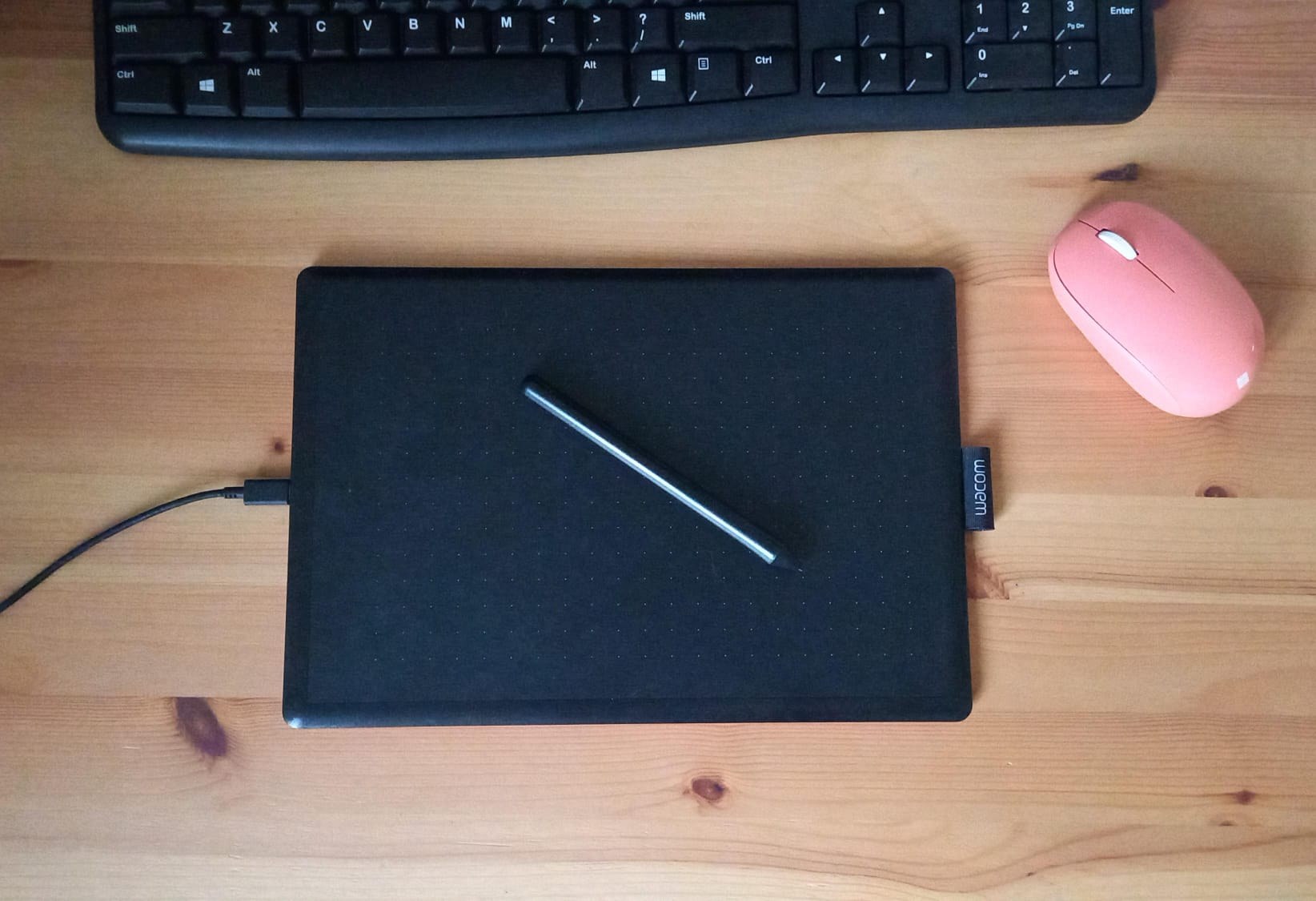
封面圖:Nhantdn,Wikimedia Commons,Public domain,來源為 Commons 檔案頁;概念圖非 Apple 新品實機。