聚餐時把 Pixel 螢幕朝下,家人打電話會亮燈,傳 LINE 卻沒反應?先別送修。Google 在 11 月 Pixel Drop 加入常用聯絡人的 Google 訊息提示,台灣繁中支援頁仍未把 LINE 列為 HiLight 支援的 App。用同一位聯絡人各測一次來電和 Google 訊息,就能先分清是 App 的差異,還是機背燈設定需要調整。
先看型號,再分清來電和文字訊息
依 Google 11 月功能更新公告,訊息亮燈適用於 Pixel 11 Pro、Pixel 11 Pro XL 和 Pixel 11 Pro Fold,涵蓋各市場,更新分批推出。標準版 Pixel 11 未列在 HiLight 清單。HiLight 是相機閃光燈周圍的燈光提示,不是把所有通知都用閃光燈閃一次。
| 要測的情境 | 截至 11 月 21 日可以怎麼判斷 |
|---|---|
| 常用聯絡人打電話 | 繁中 Pixel 說明列出 Google 電話與 WhatsApp 來電。 |
| 常用聯絡人傳文字 | Google 訊息有官方公告和繁中說明。WhatsApp 文字已有 Pixel 主管公開示範,但繁中說明的訊息項目目前只列 Google 訊息,請以自己的版本實測。 |
| LINE 來電或文字 | Google 未在這份支援清單列出 LINE。LINE 正常跳通知但機背沒亮,不足以判定手機故障。 |
WhatsApp 的補充消息可看 9to5Google 刊載的 Pixel 主管示範。來電和文字要分開測,不能因為 WhatsApp 通話會亮,就推論每個帳號的文字通知也已可用。
先設一個聯絡人,把預覽和收訊分開測
- 透過 Play 商店更新「聯絡人」和「Google 訊息」,再到「設定 → 系統 → HiLight」開啟「使用 HiLight」,並確認已開啟「常用聯絡人來電」及「常用聯絡人傳來訊息」。
- 在「聯絡人」把測試對象加入常用聯絡人,確認儲存的號碼就是對方這次會用的號碼。進入聯絡人設定的 HiLight,選顏色並按「預覽」,把手機翻面確認能看見燈光,再按完成。
- 把手機螢幕朝下放在桌上,請同一人打一通電話,再用 Google 訊息傳一則不含個資的測試文字。每次只測一種,記下燈有沒有亮,翻回來確認通知是否真的送達。
- 最後才測 LINE。若 Google 訊息會亮、LINE 訊息也有正常送達但機背不亮,不必清除 LINE 資料或重設手機。若 LINE 連一般通知都沒出現,改查 LINE 的通知權限、該聊天室是否靜音,以及當下使用的模式。
連 Google 訊息都不亮,先查這兩個開關
先看是否開啟了「閃光燈通知」。Google 的繁中 HiLight 說明指出,啟用閃光燈通知時,HiLight 不會顯示來電或訊息提示。如果你是因為聽不到鈴聲才開啟閃光燈通知,不用為了機背顏色長期關掉;若要短暫比對,測完記得恢復你平常依賴的提醒方式。
接著查目前的「模式」。Google 說明,「翻轉即可勿擾」、「就寢時間」或「零打擾」預設仍可顯示 HiLight,但自己改過的聯絡人或通話規則會影響結果。先在平常模式完成一輪,再用真正會用的勿擾模式重測。調整模式中的通話規則也可能影響鈴聲或震動,別在等重要電話時只改燈光、不確認來電。
什麼情況需要問原廠?
如果能預覽顏色、來電也會亮,先把焦點放在訊息 App、常用聯絡人和通知是否送達。若是支援機型、正式版系統也已更新,連顏色預覽都看不到,先確認保護殼沒有遮住相機模組;仍不行,再把型號、系統版本、App 版本和測試結果提供給 Pixel 支援。平常怕漏接診所、學校或外送電話,別只靠常用聯絡人的燈,也可參考本站的來電過濾與漏接檢查。
如果原本就有換機計畫,先試你每天用的 App,不必只為燈效換手機。已決定處理舊機,可看中壢手機回收與大桃園到府說明。CH3C 桃園榮民店可到中壢榮民南路 865 號驗機;要詢問到府,可用 LINE @ch3c.ty 傳行政區、機型、數量與方便時段,實際安排、費用和收購價請先確認。
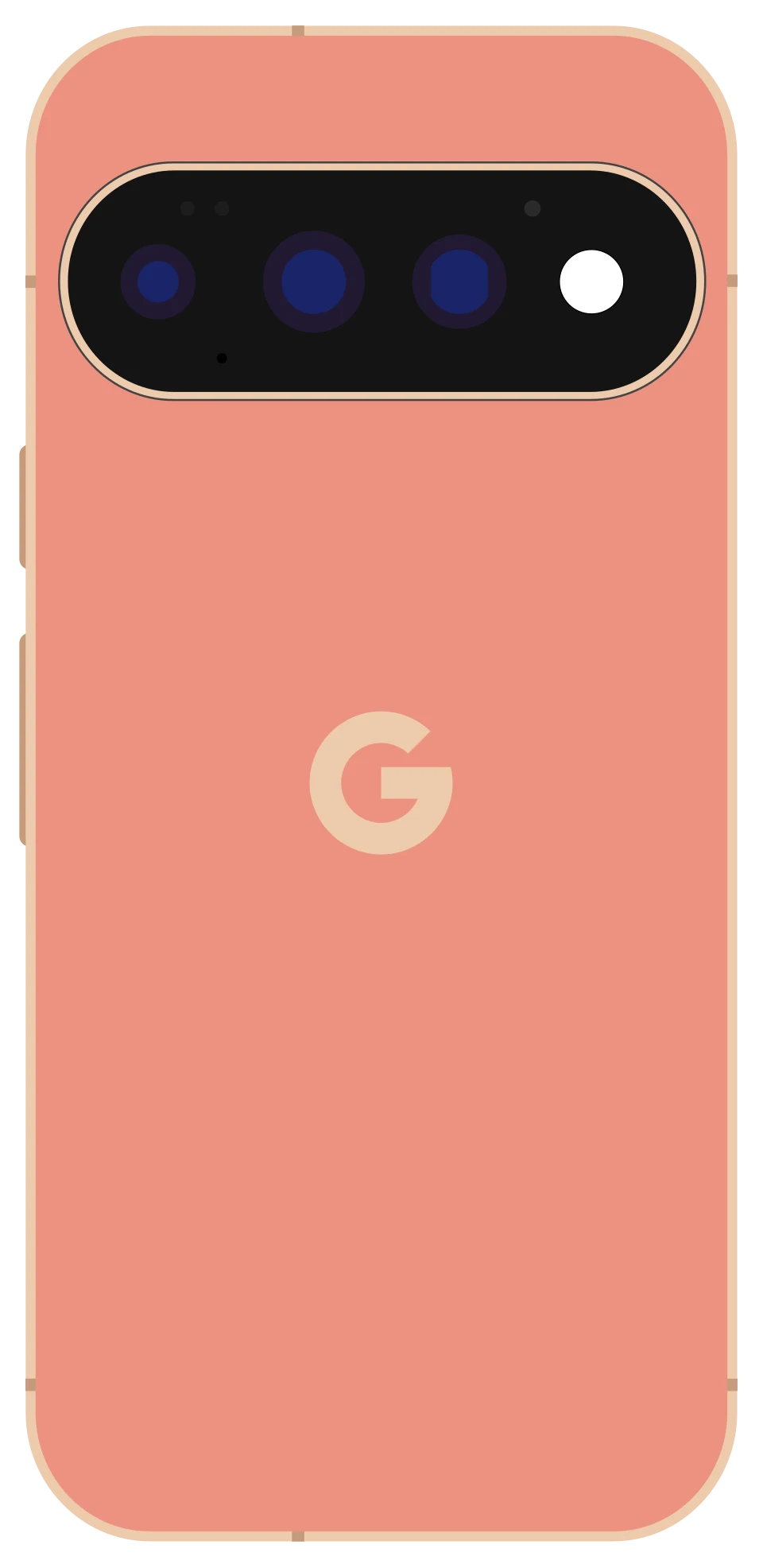
封面:DM115Wiki/Wikimedia Commons,CC BY-SA 4.0。由原 SVG 轉成點陣圖並以 WebP 呈現;為機背示意,非實拍或燈效測試。