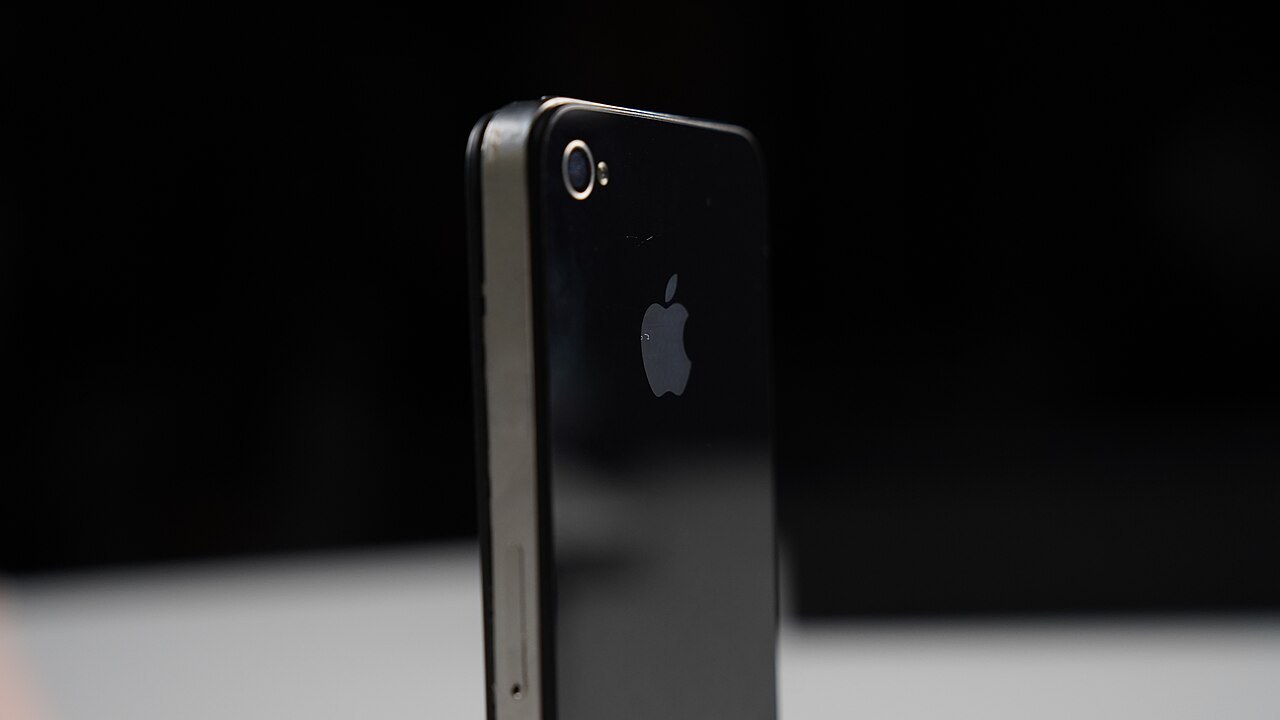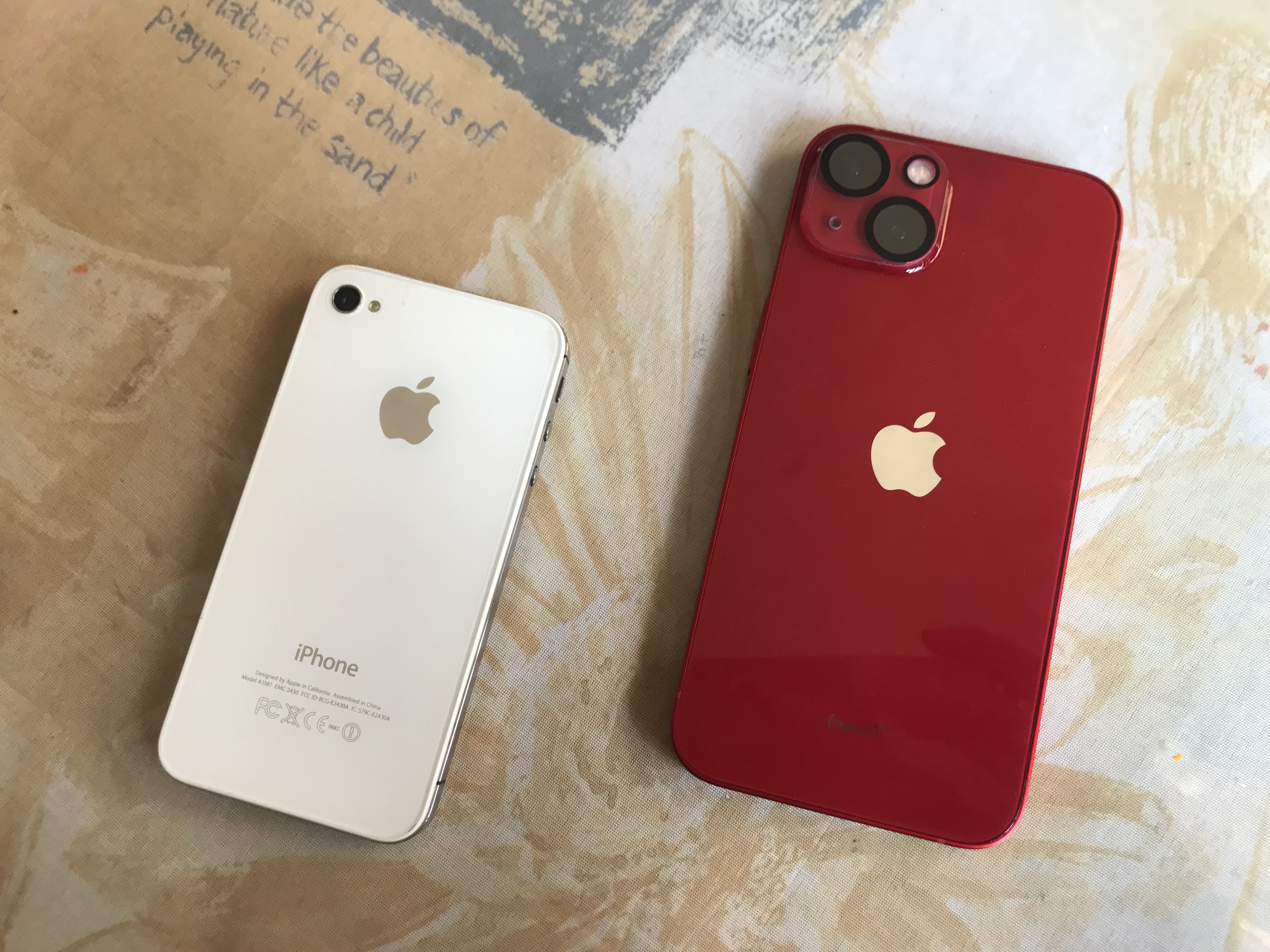
iPhone 遺失或遭竊時,真正危險的不只是手機本體,也包括 Apple 帳號、照片、訊息、已儲存密碼、付款方式、eSIM 與驗證通知。很多人以為設定了螢幕密碼就足夠,卻忽略「尋找」、遺失模式與「遭竊裝置防護」必須在事前完成。本文用日常情境整理設定方式、遺失後的處理順序、常見誤解,以及準備出售或換機時不能漏掉的檢查。
先分清三種保護功能
螢幕密碼、尋找與遭竊裝置防護不是同一件事。螢幕密碼主要限制直接解鎖;「尋找」讓你在其他裝置或 iCloud.com/find 查看位置、播放聲音、標示為遺失或遠端清除;「遭竊裝置防護」則是在 iPhone 遠離熟悉地點時,對部分敏感操作要求 Face ID 或 Touch ID,並可能加入一小時安全性延遲。Apple 官方說明指出,這項功能適用於 iOS 17.3 或以上,且必須在裝置遺失或遭竊前開啟。
這些功能彼此互補,但沒有任何一項能保證手機一定找得回來。定位資訊可能延遲,裝置可能離線,或出現在你不應自行前往的地方。安全設定的目標是降低帳號與資料被濫用的風險,而不是鼓勵使用者自行追蹤或攔截陌生人。
平時先完成的設定清單
- 設定不容易被猜出的裝置密碼,並開啟 Face ID 或 Touch ID。
- 前往「設定」中的 Apple 帳號與「尋找」,確認「尋找我的 iPhone」已開啟。
- 確認 Apple 帳號使用雙重認證,受信任電話號碼與受信任裝置仍可使用。
- 在「Face ID 與密碼」中開啟「遭竊裝置防護」,再依需求選擇只在不熟悉地點或「總是」採取額外保護。
- 確認 iCloud 備份或電腦加密備份最近曾成功完成,避免遺失後才發現照片與驗證資料沒有副本。
- 記下序號或 IMEI 的安全保存位置,不要把完整資料公開貼在社群或文章中。
- 事先知道電信業者的掛失或停用管道,並準備其他裝置登入 Apple 帳號。
Apple 的遭竊裝置防護說明列出,部分操作可能需要生物辨識或安全性延遲,包括更改 Apple 帳號密碼、登出 Apple 帳號、更新安全性設定、清除所有內容和設定,以及設定或移轉 eSIM。設定好之後,建議在家中確認開關狀態,並知道離開熟悉地點後畫面可能出現什麼提示。
發現手機不見後的第一個十分鐘
- 用另一台可信任裝置開啟「尋找」App,或前往 iCloud.com/find,選取遺失的 iPhone。
- 先查看最後位置與目前狀態,不要只因地圖有標記就自行前往陌生地點。
- 若手機可能只是放在附近,播放聲音並請家人或同事協助尋找。
- 確認手機無法立即取回時,啟用「標示為遺失」,讓裝置鎖定並停止部分付款卡片使用。
- 聯絡電信業者,依其流程暫停門號或處理 SIM、eSIM 風險。
- 檢查 Apple 帳號的裝置列表、復原方式與安全性通知;發現不認得的變更就改密碼。
Apple 的iPhone 遭竊處理指南提醒,遭竊時不要在遺失訊息中留下過多聯絡資訊,也不要因為收到「已尋回」訊息就提供裝置密碼或驗證碼。Apple 不會以電話或訊息要求你交出這些資料。
遺失模式、遠端清除與帳號處理
「標示為遺失」與遠端清除不是同一個動作。遺失模式主要先鎖定裝置、暫停 Apple Pay 卡片並顯示你設定的訊息;遠端清除則會刪除裝置上的內容,應在你已評估無法取回、且已有備份或資料風險較高時使用。清除後,依 Apple 的說明仍不要把裝置從「尋找」列表移除,因為移除可能解除啟用鎖定,讓陌生人更容易清除和轉售。
如果手機離線,遠端指令可能要等裝置再次連線才執行。這段時間要把重點放在帳號、門號、銀行與社群服務的風險控制。逐一檢查 Apple 帳號、主要電子郵件、密碼管理工具、銀行 App、支付服務與公司帳號;不要因為想快速處理而把所有密碼貼在未加密筆記中。
三個常見案例
案例一:手機落在計程車。先用尋找查看位置,啟用播放聲音與遺失模式,再透過合法管道聯絡司機或車隊。不要把地圖位置當作自行攔車或追蹤的理由。
案例二:手機在公共場所被拿走。立即標示為遺失、聯絡電信業者並檢查帳號。若收到要求關閉尋找或提供驗證碼的訊息,應視為高風險釣魚行為,透過 Apple 官方入口自行登入。
案例三:準備把舊 iPhone 交給店家回收。先完成備份,確認新機照片、聯絡人、LINE、驗證器與 eSIM 都已可用,再關閉遭竊裝置防護、登出 Apple 帳號、關閉尋找並清除內容。不要在資料尚未確認前直接清除舊機。
常見誤解與避免方式
- 誤解一:有密碼就不用開尋找。錯。尋找與遺失模式提供遠端處理能力,必須事前啟用。
- 誤解二:遭竊裝置防護可以取代遺失模式。錯。Apple 建議遺失或遭竊後仍要儘速標示為遺失。
- 誤解三:從帳號移除手機就比較安全。錯。不要從尋找列表移除,否則可能影響啟用鎖定。
- 誤解四:遠端清除後就能把裝置移除。錯。清除和解除啟用鎖定是不同事情。
- 誤解五:收到 Apple 找回手機通知就能提供驗證碼。錯。Apple 不會要求你交出密碼、裝置密碼或驗證碼。
每月一次的安全檢查
- 用自己的 iPhone 查看「尋找」是否開啟。
- 確認 Apple 帳號的受信任電話、裝置與復原聯絡人仍正確。
- 確認最近一次備份日期,並讓家人知道緊急時可以使用哪台可信任裝置。
- 檢查電信業者門號與 eSIM 的處理方式。
- 確認銀行、支付、工作帳號有其他復原管道。
- 更新 iOS 與重要 App,並刪除不再使用的裝置授權。
結論:保護要在遺失前完成
iPhone 遺失處理最重要的順序是「事前開啟尋找與遭竊裝置防護,遺失後標示為遺失、聯絡電信業者、保護帳號,最後才評估遠端清除」。定位只是資訊,不是追捕工具;遺失訊息也不是索取個資的地方。功能路徑、支援版本、電信方案與保固條件可能變動,請以 Apple 官方文件與電信業者最新說明為準。本文亦可搭配本站的iPhone 備份與還原指南及回收前清除資料檢查閱讀。封面圖片:Wikimedia Commons「IPhone 13 iPhone 4s backside 01.jpg」,作者 CGBR,CC BY‑SA 4.0;圖片為 iPhone 本體示意,未顯示尋找或遺失模式畫面。