朋友傳來「明天七點可以嗎?」你打開 iPhone 的「訊息」,鍵盤上方卻沒有新聞裡那些可直接選的回覆。先不用重置鍵盤,也別急著換手機:Apple 目前把 iOS 27「訊息」的個人化智慧型回覆列為僅限英文。就算台版 iPhone 已開啟繁體中文的 Apple Intelligence,也不代表這項功能能用繁中回覆。
9to5Mac 於 11 月 20 日分享實際使用心得,但這不是 11 月才推出的新功能。Apple 台灣早在 9 月 14 日的發布公告就說明,「訊息」和「郵件」的智慧型回覆可參考使用者的書寫風格。真正要找語言限制,應看 Apple 的個別功能相容表;不能只看 Apple Intelligence 整體支援哪些語言。
「訊息」、翻譯、鍵盤預測是三回事
| 你看到的東西 | 它在做什麼 |
|---|---|
| 個人化智慧型回覆 | 在 Apple 的「訊息」App 提供候選回覆,用來起草整句;目前官方只列英文。 |
| 即時翻譯 | 協助讀懂收到的外語訊息。Apple 對「訊息」內的翻譯另列繁體中文,不表示翻譯完就會出現繁中個人化回覆。 |
| 鍵盤預測字詞 | 你打字時預測下一個字詞,或完成你正輸入的文字。即使鍵盤有中文建議,也不能拿它判定個人化回覆已開啟。 |
這裡說的是 Apple 內建的「訊息」,不是 LINE。「郵件」也有自己的智慧型回覆,適用情況應分開看,不要用在信箱裡看到的畫面判斷手機簡訊或 iMessage 的功能。
先查機型,再決定要不要改成英文
到「設定 → 一般 → 關於本機」核對機型與 iOS 版本。Apple 列出的相容 iPhone 包括 iPhone 15 Pro、15 Pro Max、iPhone 16 系列及後續機型,以及 iPhone Air 和 iPhone Duo。一般版 iPhone 15 和 15 Plus 能升 iOS 27,不等於支援 Apple Intelligence;由硬體決定的門檻,切換語言也不會消失。
如果平常就用英文、想確認功能,可把 iPhone 與 Siri 的語言設成相同的英文,並確認 Apple Intelligence 已啟用。Apple 提醒,改 Siri 語言後,可能要等新語言下載完成才恢復使用。只把打字鍵盤換成英文,與更改裝置及 Siri 語言不同。如果你平常用繁中處理工作,為了一個回覆功能切換整支手機,通常比手打更費事;也不必更改 Apple 帳號地區來找入口。
用一句英文邀約測試,別拿驗證碼試
- 請信任的聯絡人在「訊息」裡傳一句有明確回覆方向的英文,例如「Can you meet at 7 tomorrow?」。不用拿工作機密、銀行通知或驗證碼當測試內容。
- 開啟該對話,點文字輸入框,留意鍵盤上方是否出現一整句回覆。Apple 手冊說明可點選鍵盤上方的建議;每則訊息是否出現建議,要以自己的畫面為準。
- 若建議寫著「Yes, see you at seven」,先確認你真的能到、對方指的是哪一天,再送出。涉及報價、約診或交貨,不要只因為句子像你的語氣就照送。
如果一般傳送和接收都正常、只有建議不出現,先回頭查機型、裝置語言與 Siri 語言。若連一般訊息都收不到,才把問題轉向 iMessage、門號或網路;不要把兩種症狀一起當成鍵盤故障。
平常都回繁中?用替代文字存自己會講的那句
常打「我現在不方便接電話,晚點回你」,可以到「設定 → 一般 → 鍵盤 → 替代文字」新增一筆。詞句寫你平常會用的版本,輸入碼選不容易在對話中誤打的組合,再回輸入欄試一次。它不會看懂對方在問什麼,但你知道展開後是哪句,也能先改好稱呼或時間再寄出。固定回覆不要存銀行帳號密碼、驗證碼或不想被同步的個資。
如果你本來就在換機,先照 iPhone 換 iPhone 的移機清單驗收訊息、LINE、門號及登入方式;不要只用一排 AI 建議判斷有沒有搬成功。確認重要訊息能在新機開啟,再參考 中壢到店驗機與大桃園到府回收說明。到府安排、費用和實際收購價請先向門市確認。
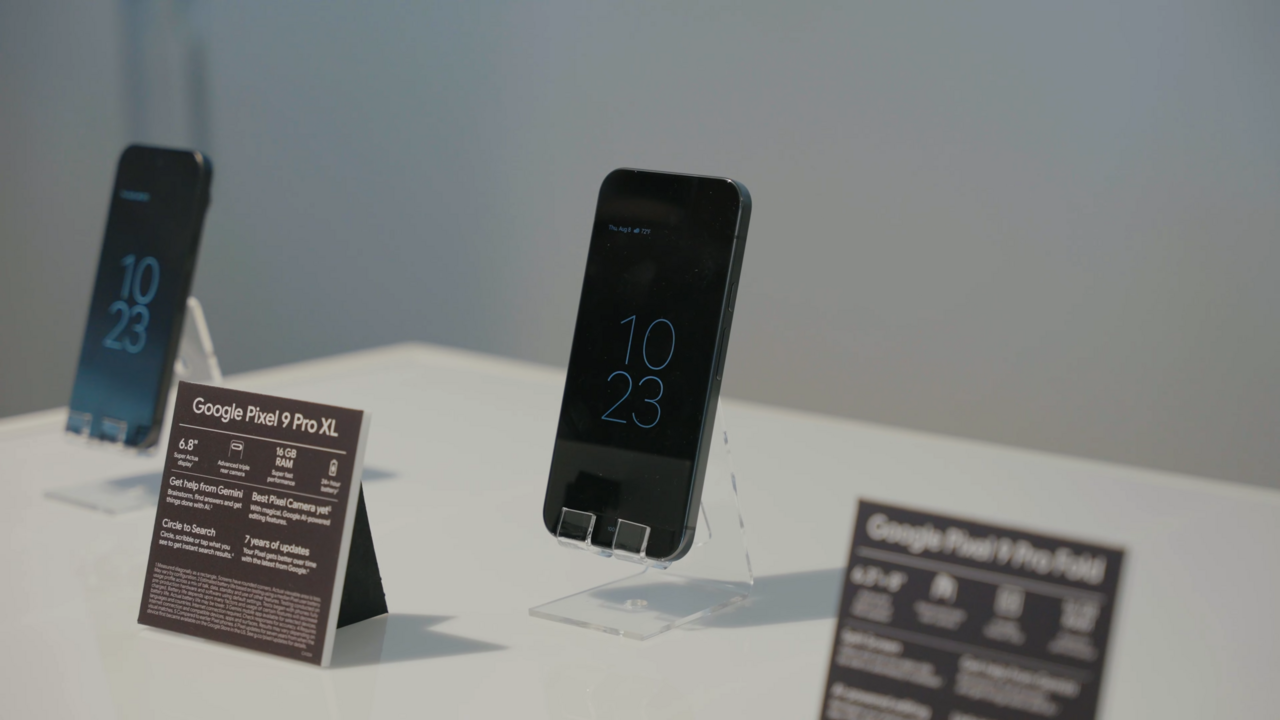
封面為手機使用情境示意,非實際功能畫面。攝影:rawpixel.com/Texting over iced coffee,Wikimedia Commons,CC0 1.0;採等比例縮圖,網站重新編碼。