晚餐後牽狗繞了兩條街,回家想把散步記到牠名下,Garmin 手錶卻只讓你選「Other Dog」?先保留這筆活動,不用重置手錶。Garmin 已為部分錶款新增狗狗檔案、活動與徽章。若手機的 Garmin Connect 能編輯這筆活動,可以同步後補選自家狗;如果連手機也找不到狗狗檔案,先查 App、手錶韌體與登入帳號。
先查完整錶款,別拿別人的版號對自己的錶
截至 2026 年 11 月 22 日(台灣時間),Garmin 官方論壇明列下列更新包含狗狗功能。這些是已確認的例子,不是完整支援清單;公告提到分批推送,台灣個別裝置以手錶實際提供的更新為準。
- fēnix 8、fēnix 8 Pro、Enduro 3:24.20 更新公告。
- Forerunner 970:19.23 更新公告。
- Instinct 3 AMOLED、Instinct Crossover AMOLED:16.12 更新公告。
以 Forerunner 970 為例,原廠列出的手動路徑是「選單 → 手錶設定 → 系統 → 軟體更新 → 檢查更新」。先在 Garmin Connect 確認最近一次運動已同步,再查更新。其他錶款選單可能不同,還沒收到時不必自行安裝別款手錶的韌體。
在 iPhone 或 Android 建檔,再試一筆散步
從台灣 App Store或Google Play更新 Garmin Connect,別裝成下載錶面的 Connect IQ。台灣 App Store 列出 Garmin International、免費下載、繁體中文介面及 iOS 18.2 以上的安裝條件。手機能裝 App,不代表手錶已收到新版韌體。
- 依 Android Authority 的操作整理,到 Garmin Connect 的設定,找個人檔案與隱私,再找狗狗選項(Dog 或 Dogs)。實際名稱依版本與語言而異。
- 建好檔案後先同步。錶上若有與狗散步的活動,出門前試選自家狗;沒有也可以照平常方式記錄一小段步行,先確認錶上能存檔。
- 回到手機開啟那筆活動,進入編輯或更多編輯選項。若看到「Include dog」,選取自家狗、儲存,重新打開同一筆確認標記有留下。
這裡有兩個不同的驗收點:手機有收到步行紀錄,以及紀錄確實標到正確的狗狗。養了不只一隻狗時,直接核對活動上的名字,不必拿徽章有沒有跳出來判斷。
錶上只顯示 Other Dog,先不要解除配對
如果一般活動有同步,而且手機看得到狗狗檔案,先確認手機與網頁登入同一個 Garmin 帳號。Garmin 官方人員在 fēnix 8 討論串建議:登入 Garmin Connect 網頁版,編輯並儲存狗狗檔案(回覆示例是重新填入體重),再用電腦上的 Garmin Express 同步手錶。這是暫時做法,同串也有使用者回報沒成功。
手邊沒有電腦,可以先保留錶上的紀錄,在手機補標能編輯的活動。若手機連一般活動都收不到,先查藍牙連線及最近同步時間;若只有狗狗選項不見,記下錶款、韌體、手機系統、App 版本和畫面提示,再找Garmin Connect 台灣支援。不用先清空手錶。
散步地圖是你的路線,不是狗狗定位
把一筆手錶活動標成和狗一起完成,並沒有在狗身上加裝感測器。地圖、時間與距離來自你記錄的活動,不能用來找走失的狗,也不代表手錶量到了牠的心率或實際跑動距離。分享前看一下路線起訖點;如果每晚從家門口出發,不妨把活動保留為私人。需要調整定位或藍牙權限,可參考本站的手機 App 權限檢查,改完再試一次同步。
剛換手機的話,先在新機登入原本的 Garmin 帳號,找一筆你記得日期的舊活動,再走一小段路,驗收新紀錄和狗狗標記。確認舊紀錄和新活動都打得開,再照Android 換機備份清單或iPhone 移機指南確認其他資料,不用為了一個選項提前清掉舊手機。
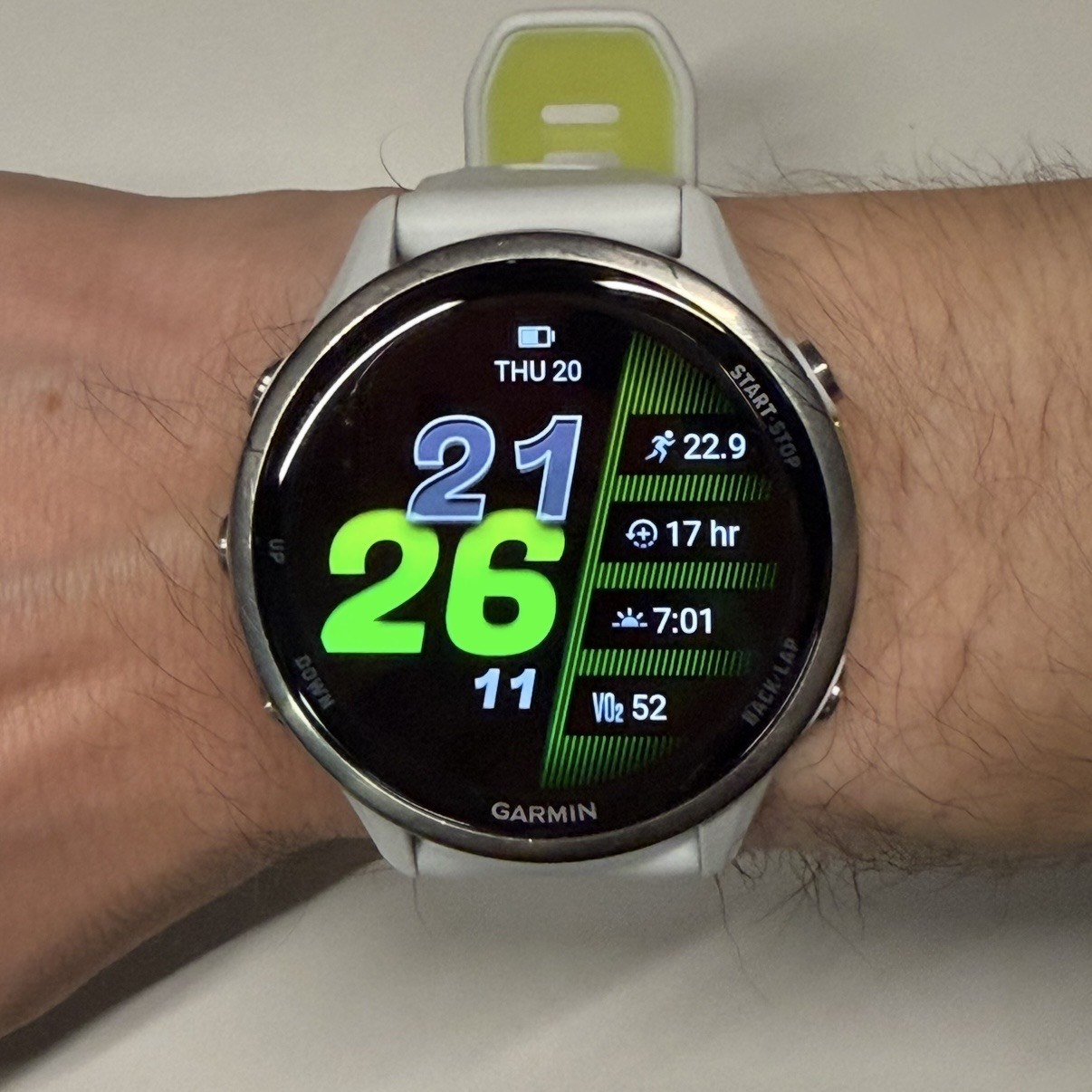
封面:BlakkPrissm/Wikimedia Commons,CC0 1.0。照片為 Forerunner 970 腕上示意,本站系統重新壓縮、未裁切,非狗狗功能畫面。