Android 手機遺失後才開始找設定,往往會遇到最關鍵的功能尚未開啟、手機已離線,或遠端鎖定所需的門號驗證尚未完成。Google 官方的 Android Theft protection 提供失竊偵測鎖定、離線裝置鎖定、失敗驗證鎖定與遠端鎖定等工具,但支援情形會依 Android 版本、手機型號與地區不同。本文把「遺失前先做什麼」與「遺失後怎麼處理」分開,協助你先準備好可用的防護,再按順序降低裝置、SIM 與帳號風險。
先確認手機與帳號的基本條件
先設定螢幕鎖定,確認手機已登入自己的 Google 帳戶,並開啟定位與 Find Hub。Google 說明部分防竊功能需 Android 15 以上,且不同裝置支援會不同;Android Go、平板與穿戴裝置不支援部分功能。設定選單常見路徑為「設定」中的「Google」或「安全性與隱私權」,再進入「所有服務」或「失竊防護」。不同廠牌可能重新命名選項,可在設定搜尋「失竊防護」或「Theft protection」。
如果選項呈灰色或完全不存在,先記下手機型號、Android 版本與安全更新日期,再查看品牌官方支援說明。不要因為別人的 Pixel 有某項選擇,就假設自己的 Samsung、Motorola 或其他 Android 也一定具備相同功能。
逐項檢查失竊防護功能
在支援的裝置上,進入設定的 Google 服務與失竊防護區域,檢查以下項目。實際名稱和排列可能不同:
- 失竊偵測鎖定:以裝置感測器、Wi-Fi 與藍牙訊號判斷手機是否可能被突然搶走,符合條件時自動鎖定螢幕。若手機已鎖定、連著穩定 Wi-Fi 或藍牙,或短時間內多次觸發,功能可能不會再次啟動,因此不能當作必然警報。
- 離線裝置鎖定:手機在解鎖狀態失去網路一段時間後自動鎖定,降低竊取者先切斷網路再操作的機會。Google 表示每日觸發次數有限,且離線時可能暫時無法使用 Find Hub 查位置。
- 失敗驗證鎖定:多次驗證失敗後鎖定裝置,降低他人反覆猜 PIN 或密碼的機會。啟用前確認自己記得解鎖方式,並保留 Google 帳戶的復原管道。
- 遠端鎖定:依官方說明通常需要螢幕鎖、有效 SIM、已驗證的電話號碼、Find Hub 開啟及網路連線。現在就檢查電話號碼是否已驗證;手機離線時送出的鎖定請求,會在裝置重新連線後處理。
- Identity Check:若手機提供,可在離開可信任地點時要求生物辨識才能執行特定敏感操作。此功能並非所有裝置都有,也需先設定螢幕鎖、生物辨識及可信任地點。
遠端鎖定前先完成測試準備
遠端鎖定不是不需設定即可使用。遺失之前,逐項確認:
- 螢幕鎖定可正常使用,且 PIN、密碼或圖形不會被旁人輕易猜到。
- 手機上的主要 Google 帳戶可登入,復原信箱與電話號碼仍由本人控制。
- Find Hub、定位與網路設定已開啟,並確認裝置出現在帳戶的裝置清單。
- 遠端鎖定頁面的電話號碼已驗證;若系統提供安全問題,可設定只有本人知道的答案。
- 照片、聯絡人、文件與必要 App 資料有近期備份,避免日後必須在找回與清除資料之間倉促決定。
不建議用唯一的手機完成所有復原設定。保留可信任的第二裝置、備用信箱或離線保存的復原資訊;復原碼不要只存放在可能一起遺失的手機裡。
SIM PIN 與鎖定畫面通知也要處理
手機被拿走時,SIM 可能被插入另一支手機,用來接收簡訊或電話驗證。Google 建議替 SIM 設定 PIN。路徑通常在「設定」的「安全性與隱私權」或「更多安全性設定」中,找到 SIM 鎖定選項。輸入錯誤次數過多可能需要電信業者提供 PUK 碼,啟用前先確認目前 SIM PIN 的來源與業者程序,不要自行猜碼。
也檢查鎖定畫面是否顯示完整通知內容。簡訊驗證碼、信件標題或行程資訊若在鎖定畫面可直接閱讀,會增加被他人利用的風險。可改成隱藏敏感內容,只在解鎖後查看。
手機真的遺失時的處理順序
- 用可信任的另一部裝置登入 Find Hub,先確認最後位置並發出鎖定或標記遺失要求;不要獨自前往可疑地點取回。
- 若手機無法連線,先保留裝置在帳戶中的紀錄,遠端鎖定請求可能待它重新上網後才生效。
- 聯絡電信業者暫停門號或補發 SIM/eSIM,並詢問是否需要停用轉接或其他門號服務。雙 SIM 手機要確認每個門號都處理妥當。
- 從另一台安全裝置更新主要 Google 帳戶、電子郵件、銀行及社群帳戶密碼,撤銷遺失手機的登入工作階段,並檢查最近的帳戶活動。
- 評估是否需要遠端清除資料。清除後可能無法繼續追蹤裝置;Google 也提醒,清除後若找回手機,重新使用可能需要原本的 Google 帳戶密碼。
- 記錄 IMEI、裝置型號、遺失時間及定位資訊,依電信業者與當地警方正式程序通報。
遠端鎖定或清除都受裝置電量、網路、帳戶狀態與 Find Hub 設定影響。若頁面顯示無法連線,先保留畫面資訊並處理門號與帳戶,不要相信自稱能「追蹤手機」而要求付款、密碼或驗證碼的陌生人。
常見誤解與故障判斷
- 開啟 Find Hub 就代表所有防竊功能都已開啟:不一定。失竊偵測、離線鎖定、遠端鎖定與 Identity Check 可能是分開的選項。
- 遠端鎖定不需要網路或電話驗證:不正確。Google 列出的條件包含已驗證電話號碼、Find Hub 與網路連線;離線請求要等手機重新連線。
- 遠端清除後仍可一直定位:不應如此假設。清除會影響後續尋找能力,應先確認狀況並保存必要資訊。
- SIM PIN 可以使用任意嘗試:PIN 輸錯多次可能鎖卡,需要 PUK 碼;先向電信業者確認。
若設定項目不存在,先更新系統與 Google Play 系統元件,重啟後再次搜尋;仍無選項時確認型號支援,不要安裝不明安全工具。若遠端鎖定失敗,記錄錯誤訊息、網路狀態與電話號碼驗證情形,再使用 Google 官方復原流程。
結論與官方來源
防竊功能的價值在於遺失之前完成設定:鎖定螢幕、開啟 Find Hub 與定位、檢查遠端鎖定及電話號碼驗證、設定 SIM PIN、隱藏鎖定畫面通知並確認備份。手機品牌、Android 版本、電信業者與地區會影響可用項目;以裝置實際設定和官方文件為準。換機前也可參考本站的Android 換機備份與資料轉移清單,或閱讀手機遺失後的帳號復原與遠端保護順序。門號補發、eSIM 重啟與服務資格等變動條件,請向電信業者或店家確認。
官方來源:Google Android Help:Protect your personal data against theft;Google Android Help:Find, secure, or erase a lost Android device。
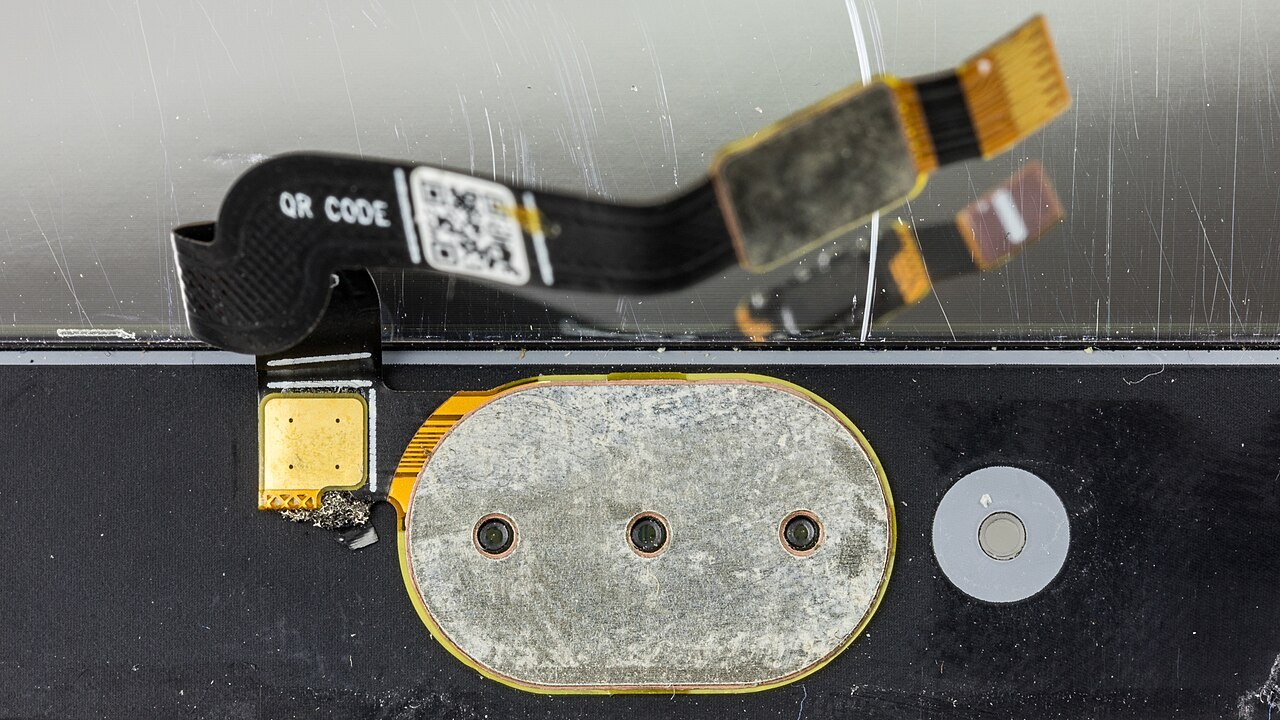
封面圖片:Raimond Spekking,Motorola Moto X4 指紋感應器與 Home 鍵照片,Wikimedia Commons,CC BY-SA 4.0。https://commons.wikimedia.org/wiki/File:Motorola_Moto_X4_(X1900-7)_-_home_button_and_fingerprint_sensor,_rear_view-8505.jpg。圖片為舊款手機硬體示意,並非 Android 防竊設定畫面。