週末拍了幾段影片,想在手機剪成一支短片,最怕剪到最後才知道匯出要付錢。Adobe Premiere 的 Android 版可免費匯出無浮水印影片,最高支援 4K;Adobe 列出的安裝門檻是 Android 13 以上、至少 5GB RAM。先用手上的手機剪一支 30 秒短片,比只看規格更能判斷要不要換機。
Google 台灣在 2026 年 11 月 17 日把 Adobe Premiere 選為 Google Play 台灣年度最佳應用程式。這是年度榜單,不是 App 剛在台灣推出。以下依 11 月 21 日查核的台灣商店與 Adobe 說明整理;測試步驟供讀者在自己的手機上操作,不是本文的實機跑分。
先查 Android 版本和 RAM,不是剩多少容量
用要剪片的手機開啟台灣 Google Play 的 Adobe Premiere 商品頁,確認開發者是 Adobe,並看商店有沒有對該裝置提供安裝。Adobe 技術需求也列出繁體中文介面;Android 手機上的剪輯介面以直向操作,平板則列有直向及橫向支援。介面方向和成品比例是兩回事。
5GB RAM 指執行 App 用的記憶體,不是「手機還剩 5GB 可以存影片」。到設定查 Android 版本,用完整機型和版本查原廠 RAM 規格;不同容量組合也可能有不同 RAM。不要將虛擬記憶體加進去當作已符合門檻。即使版本和 RAM 都達標,仍以手機自己的 Play 商店相容性提示為準。
免費的是基本剪輯和匯出,不是所有 Firefly 用量
台灣 Play 商店列有多軌剪輯、分割片段、錄旁白和 4K 無浮水印匯出。只想剪掉空白、疊字、調低背景音量,不必先為 Firefly 買點數。若準備用文字生圖等生成式工具,再看功能畫面及點數條件。Adobe 台灣通用產品頁和 Android 商品頁對生成式功能的描述不完全一致,別拿 iPhone 的教學畫面推定每支 Android 都能用同一個入口。
先剪 30 秒:拿平常會拍的素材測一次
- 挑三段不含敏感資料的素材,例如商品全景、手部特寫和一段說明。若平常拍 Reels 或 Shorts,就用直式素材,讓測試接近真正的工作。
- 匯入後各剪掉一小段空白,再把短標題或旁白疊到其中一段。邊拉時間軸邊看預覽,可以分辨是匯入不順、加第二軌才頓,還是只有輸出慢。
- 先匯出 1080p,回到相簿看成品。不要只在剪輯畫面檢查:把音量開到平時的大小,聽旁白會不會被背景聲蓋過,順手看字幕位置和畫面有沒有被裁切。
- 確實有 4K 交付需求,再拿同一支樣片輸出 4K。記下匯出時間與檔案大小。如果目標是交給客戶或上傳社群,先用私密方式測試對方實際看到的版本,不要只看本機畫質。
裝得了,卻剪不順或匯出失敗,該查哪裡?
先回相簿確認原片完整、能從頭播到尾。雲端相簿只看得到預覽時,先取得原始檔,再試一次匯入。若短片正常、長片失敗,試著降低匯出解析度或先輸出較短的片段,找出是特定素材出問題,還是整個長專案才卡住。Adobe 匯出說明建議在匯出前查看預估檔案大小;手機還得同時留住原片和成品,別等空間見底才清。可先參考手機容量清理指南,不要為了試一次匯出就清除 App 資料或重裝。
真的要換機?先驗收原片、成品和可編輯專案
相簿裡有匯出的影片,只表示成品還在,不表示新手機能接著改字幕或重剪。換機前把原片和要交付的影片另存一份,再用不重要的小專案驗證新機能否續剪。Adobe 的桌面傳送教學明列 iPhone/iPad 流程,不要拿那個功能當成 Android 專案搬家保證。若目前的手機能順利交付平常用的 1080p 短片,沒有必要只為了 4K 選項換機。
如果手機已達更新上限,或你每週都要剪長片,詢價時可提供「目前機型、Android 版本、素材長度、要輸出 1080p 還是 4K」,比只說想買剪片手機更容易討論。舊機要在中壢驗機或詢問大桃園到府,可看CH3C 桃園榮民店回收與聯絡方式;安排、費用、收購價與現貨須向門市確認。
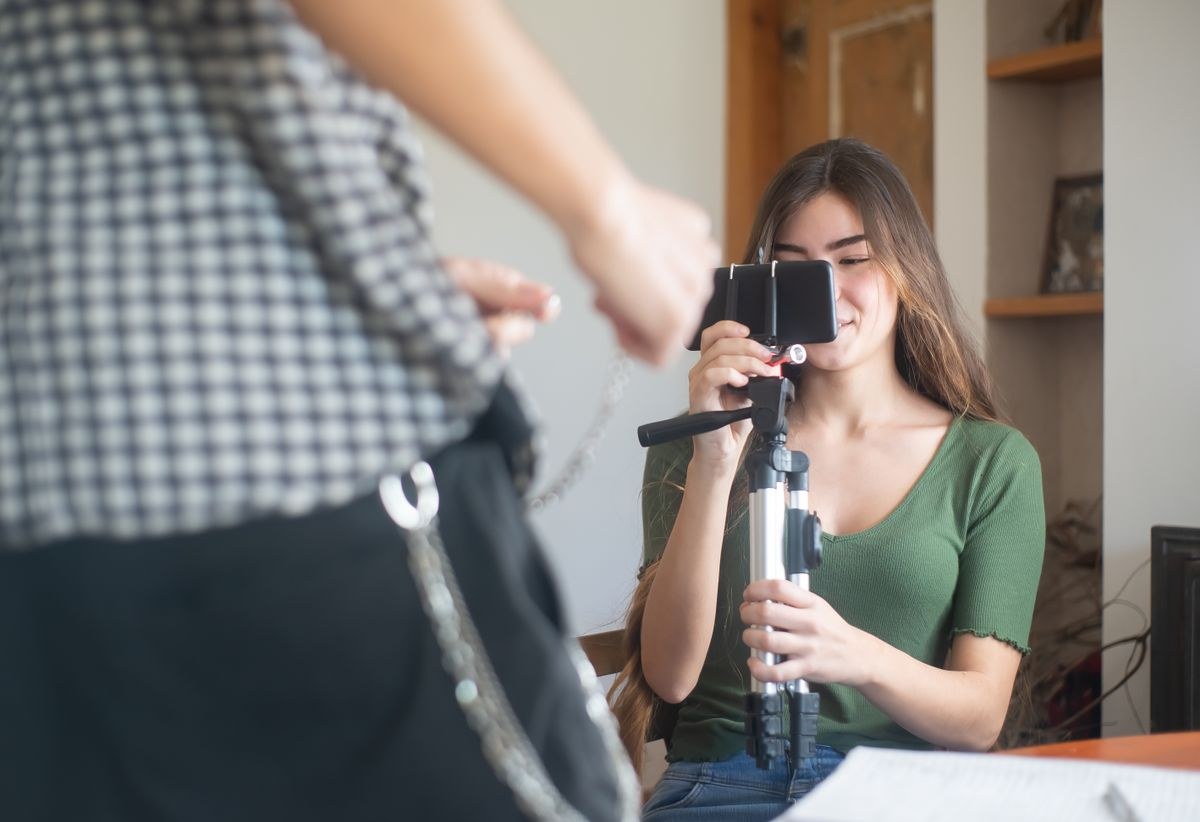
封面:Kampus Production,Pexels 原圖,依 Pexels 授權使用;保留構圖、縮放及重新壓縮。照片是手機拍片情境,並非 Adobe Premiere 操作畫面。